
¿En qué podemos ayudarte?
ASIGNAR CÓDIGO CABYS | DESK | CR
| DESK | ASIGNAR CÓDIGO CABYS A UN PRODUCTO O SERVICIO
1. Ir a “Inventario”
2. Inventario principal
3. Hacer clic en “Inventario Principal”

4. En la ventana Inventario, tecleamos el código o nombre del producto que se requiere editar
5. Luego, damos clic en (F1) Buscar
6. Seleccionamos el producto y posteriormente clic en Editar

CÓDIGO CABYS:
-
Ir a la pestaña Código CABYS
-
Clic en Buscar CABYS

3. En la ventana que se despliega a continuación, debemos aplicar la búsqueda por nombre o descripción del producto.
4. De la lista, seleccionamos el código CABYS, sujeto a la descripción del producto

5. Se debe validar, que el CABYS seleccionado, posee el mismo tipo de impuesto que el producto, luego, doble clic.

6. Seguidamente, se debe validar que la descripción y el impuesto tengan relación con el producto
7. Podemos validar que el producto pertenezca a alguna de las categorías de este código.
8. Clic en PROCESAR

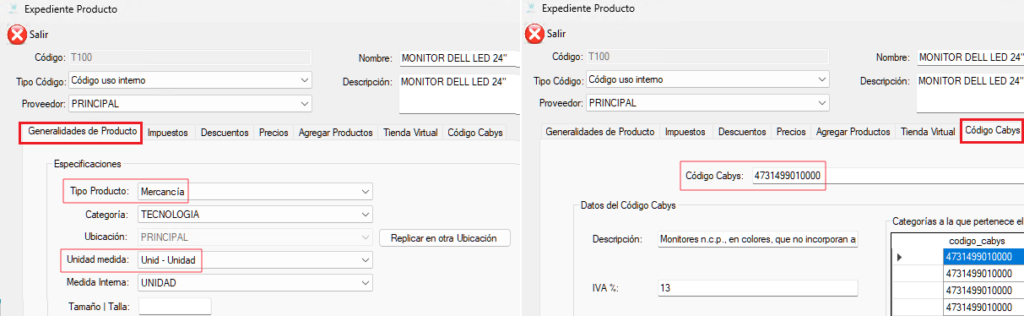
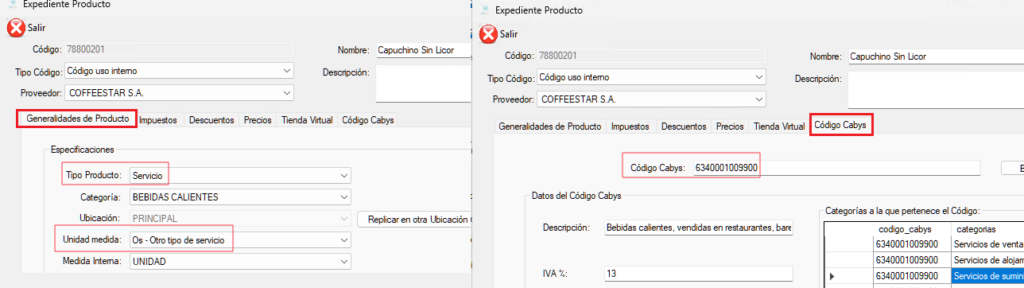
IMPORTANTE: Es indispensable que la información en Generalidades del Producto sea coherente con el Código Cabys para evitar que Hacienda rechace sus comprobantes.
Si el “Tipo Producto” es Mercancía, el código Cabys debe empezar con los números 0, 1, 2, 3 o 4.
En cambio, si el “Tipo Producto” es Servicio, el código Cabys debe iniciar con los números 5, 6, 7, 8 o 9.
VIDEO PASO A PASO