Day: October 8, 2023

Technology

La historia de cómo metimos la luz eléctrica dentro de millones de casas gracias a una solución simple: el taco

La historia de cómo metimos la luz eléctrica dentro de millones de casas gracias a una solución simple: el taco

Una tarde de verano de 1958, Artur Fishcher entró en la pequeña factoría que había construido en Tumlingen, hoy en el término municipal de Waldachtal, al suroeste de Alemania. Saludó distraído a los trabajadores que se encontró en la puerta y fue directo a la poliamida. Cortó un pequeño cilindro de este material y sacó el taladro de la caja de herramientas. El resto es historia, el taco Fishcher (como aún se conoce a los tacos expansivos en el mundo del bricolaje) estaba a punto de revolucionar el mundo.

Pero, antes de Fishcher y aunque no suele reconocérselo en los libros de historia, el taco ya llevaba décadas siendo clave en otra gran revolución: la de la electrificación del mundo moderno.


Una historia de ingenio y 14 millones de tacos al día

Bajito y miope, Fishcher había empezado en el mundo de la fabricación y el diseño industrial por casualidad. Cuando con 19 años trató de alistarse en la Wehrmacht alemana para convertirse en piloto, fue descartado y destinado a mecánico de aviones en la Lutfwaffe. Aquello lo llevó a Stalingrado en los peores momentos de la guerra, pero también le familiarizó con la tecnología moderna y le permitió crear un pequeño taller para reutilizar desechos bélicos después del 45.

Durante años, malvivió fabricando encendedores e interruptores, pero en 1949, intentó hacer una fotografía de su hija recién nacida. En aquella épica, como solía recordar el inventor, “para hacer fotos en interiores solo existía el flas en polvo. Era peligroso y no se podían hacer buenas fotos porque la gente, del miedo, cerraba los ojos. Primero construí un reflector de luz y luego desarrollé un detonador eléctrico”. Es decir, creó el primer flash sincronizado.

Una idea que vendió al conglomerado industrial de IG Farben y que, años después, cuando fue despiezado por los Aliados, desarrolló la compañía belga Agfa. Aquello permitió a Fishcher dar rienda suelta a su creatividad y en los años siguientes registró más de 1.000 patentes. La más importante de todas, claro, fue la del taco expansivo: a clave de bóveda de un imperio industrial que factura 864 millones de euros al año y aún hoy vende más de 14 millones de piezas de plástico al día.

El éxito de Fishcher ha hecho que su imagen esté vinculada al taco. Sin embargo, su historia viene de antes y ¡menos mal!

Y se hizo la luz… pero solo fuera de las casas

La historia de la luz eléctrica es larga. En 1852, Francisco Domenech fue capaz de iluminar su farmacia en Barcelona y la ciudad de Madrid acogió pruebas de iluminación en la plaza de la Armería y en el Congreso de los Diputados. Un poco después, en 1875, se lograron iluminar (gracias a una dínamo) las Ramblas, la Boquería, el Castillo de Montjuic y parte de los altos de Gracia. Y en 1881, con motivo de la visita del rey, la ciudad cántabra de Comillas se convierte en la primera ciudad con iluminación eléctrica de España.

Aunque, todo sea dicho, fueron 30 farolillos y no conseguía quitarse la pátina de experimentalidad de encima.

Godalming

Las calles de Godalming, iluminadas | Godalming in Old Picture Potcards, vol 1, no 1

Ese mismo año entró en funcionamiento la que se suele considerar que la primera instalación pública permanente de producción de electricidad del mundo: la de Godalming, en inglaterra. Allí, Calder & Barnet utilizaron una rueda hidráulica, una dínamo y un alternador Siemens para iluminar las calles centrales de la ciudad de Surrey y proveer energía a los consumidores que quisieran.

Solo unos meses después, Thomas Edison puso en marcha su central eléctrica en el 57 de Holborn Viaduct en Londres y se dio el pistoletazo de salida a la electrificación del mundo moderno. Sin embargo, como pasa a menudo con los grandes avances tecnológicos nos solemos fijar en lo aparente: en las calles iluminadas, la electrificación industrial, el incipiente (y truncado) nacimiento del coche eléctrico, pero… ¿cómo llegó la electricidad al interior de unas casas que no estaban preparadas para ello?

Grandes innovaciones, pequeños detalles

Hace unos años, cuando estaba buscando piso para el par de años que viví en Madrid, me enseñaron un pequeño apartamento que no tenía toda la instalación eléctrica dentro de la pared. Tenía enchufes, pero no había puntos de luz en el techo. Por eso, los cables de las lámparas estaban colgando por la habitación. En su momento me pareció algo rarísimo, pero (ahora que reflexiono sobre cómo llegó la electricidad a casas) es una imagen sorprendentemente útil.

Tradicionalmente, hacer cualquier hendidura era algo caro y pesado (había que cincelar una ranura, introducir un taco de madera, fijarlo con mortero blando y luego clavar el clavo o tornillo dentro de forma muy precaria). Por eso, cuando se hacía, se utilizaban las juntas naturales que había entre los materiales de la construcción. Esto, aunque parezca extraño, suponía un problema para la expansión de la electrificación, o ponías las luces y enchufes en lugares a menudo inútiles. O se exigía tanta mano de obra y dinero que era prohibitivo.

La Primera Guerra Mundial (y la muerte o mutilación de una generación entera) ocasionó una falta de mano de obra que obligó a buscar soluciones para este tipo de problemas. Soluciones que pudieran implementarse sin grandes conocimientos técnicos (ni pericia): fue entonces cuando el taco de pared se popularizó de la mano de John Joseph Rawlings. A partir de ese momento, la industria no paró de innovar: a los primeros tubos de fibras paralelas unidas con pegamento, se siguieron rápidamente tacos “hechos de plomo, zinc, caucho natural y sintético, fibras de cáñamo, vidrio, madera y papel”.

Con esa tecnología tan simple: el taco de pared, todo se volvía más sencillo y barato. Y gracias a él, en pocos años, las viviendas urbanas se llenaron de luces, enchufes y muchas cosas más. No deja de ser curioso cómo las grandes revoluciones tecnológicas (la electrificación que cambió las casas en un par de decenas de años) dependen de cosas tan pequeñas como un taco de pared.

Imagen | Rawlplug/Joanna Korzeniewska-Wieczorek

En Xataka | El visionario plan de los años 60 que ha convertido a España en una potencia regasificadora


La noticia La historia de cómo metimos la luz eléctrica dentro de millones de casas gracias a una solución simple: el taco fue publicada originalmente en Xataka por Javier Jiménez .

8 October, 2023 Leer más →
Technology

La corriente del Golfo se está ralentizando. El mayor problema es que los científicos no saben por qué

La corriente del Golfo se está ralentizando. El mayor problema es que los científicos no saben por qué

El estado de la corriente del Golfo lleva un tiempo preocupando a los expertos. Ahora un nuevo estudio parece confirmar los temores de estos: la corriente superficial oceánica que une Norteamérica con Europa se está debilitando.

Un 4%. Una nueva investigación liderada por la Institución Oceanográfica Woods Hole ha observado un descenso del 4% en el transporte de la corriente del Golfo a lo largo de los últimos 40 años. La corriente del Golfo es la corriente marina superficial que transporta agua cálida desde el Caribe hasta el norte de Europa.

El estudio cimenta una sospecha que lleva preocupando desde hace tiempo a la comunidad científica, la de un próximo colapso de la corriente del Golfo, un evento todavía hipotético pero cuya posible llegada parece cada vez más cercana.

Sin un motivo claro. El estudio no ha arrojado luz sobre una cuestión clave de este posible colapso: sus causas. Los autores señalan que no es posible por ahora saber si detrás de esta caída en la circulación se encuentra el cambio climático o si por el contrario se debe a causas naturaes.

“Así como podemos decir que este debilitamiento está ocurriendo, no somos capaces de decir en qué medida está relacionado con el cambio climático o si es una variación natural,” explicaba en una nota de prensa Chris Piecuch, miembro del equipo de investigadores responsable del estudio

Lo que sí parece poder descartarse es que el cambio sea fruto de la casualidad o de oscilaciones aleatorias: según las estimaciones del estudio, las probabilidades de que este evento no sea aleatorio son del 99%.

Desde el estrecho de Florida. Los investigadores analizaron el estado de esta corriente desde el estrecho de Florida, el embudo que atraviesan estas aguas al iniciar su tránsito desde el mar Caribe y el golfo de México en dirección a las regiones más frías del Atlántico norte.

Combinaron datos obtenidos de mediciones satelitales, cables submarinos y estudios de campo a través de un modelo bayesiano. La elección de éste venía motivada, explican los autores del estudio, por su capacidad para describir probabilidades e incertidumbres. Los detalles sobre la metodología empleada en el estudio y los resultados fueron publicados en un artículo en la revista Geophysical Research Letters.

Ramificaciones. No sabemos las causas de estos cambios, pero tampoco es fácil predecir susconsecuencias, ya que existen numerosos fenómenos ambientales relacionados con esta corriente. El clima a ambos lados del Atlántico es fruto en parte de esta corriente, responsable de que latitudes semejantes a uno y otro lado del océano tengan climas bien distintos.

La corriente también afecta a la aparición y al devenir de los huracanes que año tras año surgen en las aguas más cercanas al trópico del Atlántico norte para después desplazarse hacia el noroeste. Esta corriente también afecta a la biología marina, transportando nutrientes entre distintos puntos del océano. No sabemos cuáles serán las consecuencias, pero sabemos que se harán notar.

Harán falta más estudios. Tal y como señala Piecuch, el estudio “es la prueba más fuerte y definitiva del debilitamiento de esta corriente oceánica climáticamente relevante.” Si bien los investigadores recalcan que el estudio no sirve como prueba del papel del cambio climático en el debilitamiento de la corriente, también este debilitamiento es consistente con los resultados de los modelos climáticos empleados en el estudio de este anticipado fenómeno.

Más estudios serán necesarios para zanjar el asunto y los responsables de este último análisis también recalcaron la importancia de los análisis a largo plazo, para lo cual es imprescindible contar con datos fiables y a largo plazo del estado de los océanos que nos rodean.

En Xataka | Predecir la extinción de la humanidad por un supercontinente que se formará en 250 millones de años es… absurdo

Imagen | Ejército de los EE UU / Paloma Cartwright


La noticia La corriente del Golfo se está ralentizando. El mayor problema es que los científicos no saben por qué fue publicada originalmente en Xataka por Pablo Martínez-Juarez .

8 October, 2023 Leer más →
Technology

Contra los tuppers de paella: una microbióloga nos explica por qué no es recomendable comer arroz recalentado

Contra los tuppers de paella: una microbióloga nos explica por qué no es recomendable comer arroz recalentado

Primrose Freestone es profesora de microbiología clínica de la Universidad de Leicester y, al menos sobre el papel, no parece la “alegría de la huerta”. Nada de comer en picnics, barbacoas o cualquier tipo de evento que incluya comida al aire libre. Nada de buffets, claro; da igual que sean fríos o calientes. Ni ostras, ni ensaladas de bolsa, ni (por supuesto) nada que esté más allá de la fecha de consumo preferente.

No obstante, lo que más me ha sorprendido es otra cosa. Algo que no hacía escuchado, que he visto hacer cientos de miles de veces y que amenaza con destrozarme las comidas del domingo: en su último artículo en The Conversation, la doctora Freeston no recalienta el arroz cocinado.

El problema, sin embargo, es otro: que el argumento tiene sentido.

Una pequeña obviedad. La microbiología clínica, como disciplina, no tiene nada que ver con los sitios donde uno come o deja de comer. Tiene que ver, en realidad, con saber dónde están los riesgos. El resto es una decisión personal. Por ejemplo, en el caso de Freestone su aversión no se traduce en una negativa tajante y taxativa a desayunar en un buffet de hotel.

Pero sí a desayunar pan tostado con mermelada de fresa más a menudo de lo que le gustaría.

No tiene tanto que ver con “lo que hay que hacer” o “lo que no hay que hacer” (que cada uno verá); como con ser conscientes de problemas que están ahí, aunque no los veamos claramente. El caso del Vibrio en las ostras parece claro. Un ejemplar infectado de estas bacterias no parece infectado, no huele ni sabe diferente. Y, sin embargo, el CDC de EE. UU. estiman que unas 80 000 personas contraen infecciones de este tipo por consumir ostras crudas. Y cien de ellas mueren de vibriosis cada año.

Vale, pero ¿qué pasa con el arroz? Freestone explica que “el arroz crudo puede contener esporas de Bacillus cereus, un germen que envenena los alimentos”. También puede contener bacterias, pero estas mueren al cocerlo y, por lo tanto, no suponen un problema. El problema, según Freestone, es que las esporas sobreviven.

Es decir, si el arroz se deja enfriar y reposar a temperatura ambiente, las esporas pueden convertirse en bacterias con mucha facilidad. Por lo visto, el arroz es un “medio de cultivo” sensacional para este tipo de bacterias. Así que un descuido (algo relativamente habitual en las sobremesas paelleras de los domingos), puede acabar con una gran cantidad de Bacillus colonizando el plato.

¿Y de verdad puede causar problemas? La bacteria produce toxinas y consumirlas en una alta dosis puede provocar “vómitos y diarrea que duran hasta 24 horas”. No es algo agradable.

Por supuesto, hablamos de un problema que afecta a los preparados de arroz mal conservados (y mal recalentados). Si queremos evitarnos un disgusto, lo mejor es no dejarlo a temperatura ambiente, por un lado; y recalentarlo de forma adecuada (para acabar con las posibles bacterias), por el otro.

En Xataka | Qué está pasando realmente con el arroz blanco (y hasta qué punto debería preocuparnos)

Imagen | Krista – Flickr


La noticia Contra los tuppers de paella: una microbióloga nos explica por qué no es recomendable comer arroz recalentado fue publicada originalmente en Xataka por Javier Jiménez .

8 October, 2023 Leer más →
Technology

La aerotermia ha llegado para quedarse: cómo funcionan las bombas de calor que van a jubilar a las calderas de gas

La aerotermia ha llegado para quedarse: cómo funcionan las bombas de calor que van a jubilar a las calderas de gas

Las calderas de gas tienen los días contados. Europa quiere que utilicemos bombas de calor. En España todavía hay muy pocos hogares que las utilicen, menos del 10%. Si bien, su llegada parece inevitable.

Aquí os explicamos cómo funcionan las bombas de calor y qué aspectos hay que tener en cuenta. Un repaso a estos sistemas de climatización que funcionan a partir del aire y el agua y son considerablemente más eficientes y ecológicas que las calderas de gas.

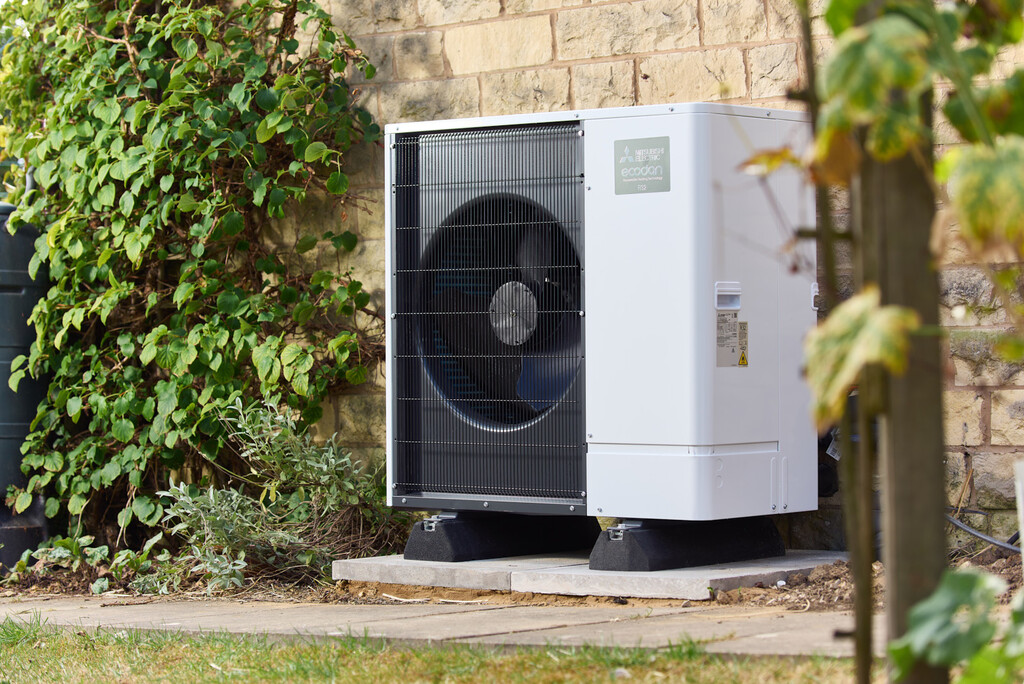
En esta casa se cumplen las leyes de la termodinámica. Las bombas de calor funcionan mediante aerotermia. Se basa en captar la energía que hay en el propio aire o en el agua. El sistema captura ese calor del aire y los traslada al interior para usarse como calefacción. Y también funciona a la inversa, para usarse como aire acondicionado.

Hay dos tipos de bombas de calor. Aire-aire o aire-agua. La diferencia entre unas y otras es que las de agua también sirven para calentar este circuito de agua. Independientemente son sistemas ecológicos al no depender de gases externos para su funcionamiento. Únicamente requieren de energía eléctrica y en comparación con otros sistemas de calefacción, consumen realmente poco.

Aerotermia

Instalación sencilla y mantenimiento mínimo. Colocar una bomba de calor en casa es fácil, ya que no hace falta mirar salidas de humo ni gestiones especiales para el combustible. Simplemente consultar su instalación con la Comunidad de Propietarios.

Otra ventaja de las bombas de calor es que su mantenimiento es muy bajo. Son bastante cómodas, silenciosas y utilizan solo electricidad, por lo que es posible tenerlas en casas donde no hay instalación de gas.

Como norma general, se considera que la bomba de calor tiene una vida útil de unos 25 años, siendo su componente más delicado el compresor.

Cuán eficiente es. Depende de cada zona, pero la eficiencia energética de la aerotermia es muy alta. Mientras las calderas de gas como mucho tienen un 100% debido a la condensación del gas, con la aerotermia se puede alcanzar hasta un 400% en climas más o menos cálidos. Esto es, por cada kWh utilizado, se pueden generar entre 3 y 4 kWh.

¿Y el problema El debate con las bombas de calor es similar al de las placas solares. La principal desventaja de colocar bomba de calor es el coste inicial. Los modelos económicos cuestan alrededor de los 1.000 euros, mientras que la gama más alta para viviendas unifamiliares puede ascender por encima de los 10.000 euros.

Aunque como suele ser habitual en este tipo de instalaciones, existen múltiples ayudas y subvenciones para facilitar su instalación. Aún así, para un piso de tres habitaciones y unos 80 metros cuadrados, el coste total puede ascender por encima de los 8.000 euros, triplicándose si el sistema es geotérmico

El tamaño.  Son grandes. Algunos modelos pueden llegar a ser como una nevera de grande. Esto para casas o pisos grandes no es tanto problema, pero sí puede ser algo que eche para atrás a muchas personas de viviendas más reducidas.

Sin olvidar la potencia. Para un salón de unos 25 o 30 metros cuadrados se requiere un mínimo de unos 3,5 kW. Esto implica que para un piso hace falta una bomba de calor de al menos 5 kW. Esto solo ya abarca mucha potencia, por lo que habitualmente hay que tener en consideración subir la potencia contratada en casa. 

Como vemos, son sistemas muy eficientes e interesantes energéticamente, pero cuya instalación por el momento sigue siendo un handicap suficiente relevante como para planearlo todo con detalle. 

Imagen | Green Buildings

En Xataka | Me he construido una casa pasiva a medida: apenas consume energía y nunca paso frío o calor


La noticia La aerotermia ha llegado para quedarse: cómo funcionan las bombas de calor que van a jubilar a las calderas de gas fue publicada originalmente en Xataka por Enrique Pérez .

8 October, 2023 Leer más →
Technology

El monitor curvo más buscado en Amazon por los usuarios es de MSI y cuesta menos de lo que parece

El monitor curvo más buscado en Amazon por los usuarios es de MSI y cuesta menos de lo que parece

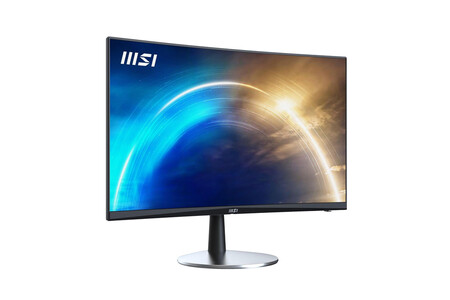
Tanto el trabajo como el ocio en casa nos demanda hoy en día un buen equipamiento para tener la mayor comodidad posible: un buen escritorio, una silla confortable o una pantalla que proteja nuestros ojos. En ese sentido, existen los monitores curvos, que no llegan a las prestaciones de las pantallas ultrawide, pero siguen siendo una gran alternativa. De ahí que el MSI Pro MP242C sea el más vendido en Amazon con un precio de 99 euros.

MSI Pro MP242C Monitor Profesional Curvo 23.6" FHD (1920×1080), Curvatura 1500R, Anti-Glare, VA, 16:9, 5ms, 75Hz, VESA 100 x 100, Negro

Comprar el monitor curvo más vendido MSI Pro MP242C al mejor precio

Con un precio recomendado de 139 euros, ha ido bajando de precio hasta colocarse en los 99 euros. Dentro de los monitores curvos, es el más vendido con un 4,4 sobre 5 estrellas en valoraciones. Recuerda que si te haces de Amazon Prime, dispones de 30 días de prueba gratis (después 49,90 euros al año) para disfrutar de envíos rápidos gratis.

Este monitor curvo cuenta con un panel VA de 23,6 pulgadas, con resolución Full HD, tasa de refresco de 75 Hz y con una respuesta de 5 ms. Cuenta con una curvatura 1500R y tecnología certificada por TÜV tanto en la reducción de luz azul como en el antiparpadeo.

A nivel de conexiones, integra un puerto VGA y otro para HDMI 1.4, además de unos altavoces duales de 4 W. Incluye un chasis para instalarlo en un soporte de escritorio.

Comentario más positivo

**Calidad precio. Por Rubén González Fernández, con 5 estrellas. **

Si lo quieres para gaming no es exactamente lo que buscas porque tiene pocos hz/s pero para un principiante que quiera jugar en HD está muy bien , a nivel oficina es perfecto y por lo que cuesta es de las mejores opciones que puedes encontrar, además incluye cable HDMI y base para el monitor , muy contento

Comentario más crítico

Mejor mira otro. Por Jose M, con 2 estrellas.

El precio este bien un monitor curvo de 23`6 pulgadas con altavoces integrados 100 euros claro, no todo es tan bonito hay que añadir el precio de unos altavoces dicen que llevan unos integrados pero se escuchan tan mal que yo creo que los han puesto para justificar que lo llevan. Yo desde luego no lo volvería mi anterior monitor era un COMPAD y se ve similar a este (el compad tiene 12 años) y se escucha como para justificar que lleva altavoces integrados.

Más ofertas

Si te haces de Amazon Prime, dispones de 30 días de prueba gratis (después 49,90 euros al año) para disfrutar de envíos rápidos gratis, accesorio prioritario a ofertas, servicios como Prueba primero, paga después, Prime Video, Prime Music, almacenamiento de fotos ilimitado o crear una lista de deseos en Amazon Bodas. Además, si eres estudiante, hacerte de Prime Student cuesta la mitad y dispones de 90 días de prueba.
También puedes probar gratis durante 30 días servicios como Kindle Unlimited o Audible.

Puedes estar al día y en cada momento informado de las principales ofertas y novedades de Xataka Selección en nuestro canal de Telegram o en nuestros perfiles de Twitter, Facebook y la revista Flipboard.

Algunos de los enlaces de este artículo son afiliados y pueden reportar un beneficio económico a Xataka. En caso de no disponibilidad, las ofertas pueden variar.

Imágenes | MSI

En Xataka Selección | No es el portátil gaming más barato, pero lleva casi 500 euros de descuento en los Días Naranjas de PcComponentes

En Xataka | 25 ‘setups’ fantásticos que demuestran que colocar dos (o más) monitores en posiciones sorprendentes tiene mucho sentido


La noticia El monitor curvo más buscado en Amazon por los usuarios es de MSI y cuesta menos de lo que parece fue publicada originalmente en Xataka por Christian Ruiz .

8 October, 2023 Leer más →
Technology

Cada vez hay más millonarios empeñados en gastar toda su fortuna antes de morir. No quieren que sus hijos la hereden

Cada vez hay más millonarios empeñados en gastar toda su fortuna antes de morir. No quieren que sus hijos la hereden

Lo de la meritocrácia pasa a un segundo término cuando se nace en una familia donde el saldo de la cuenta parece un número de teléfono. Los hijos de los millonarios tienen muchas posibilidades de heredar una enorme fortuna incluso si se sientan a ver pasar el tiempo sin hacer nada relevante. Sin embargo, la mejor lección de vida que estos millonarios pueden dar a sus herederos es donar toda su fortuna.

Laurene Powell Jobs heredó unos 10.000 millones de dólares de su marido Steve Jobs, y su propósito es no dejarles nada de esa fortuna a sus herederos. Gates, prometió donar toda su fortuna a fines benéficos y cada vez más millonarios están siguiendo su camino. El último: su satánica majestad Mick Jagger, que asegura que sus herederos no se beneficiarán de las regalías de sus canciones.

Mick Jagger deja a sus herederos sin su música. En una entrevista para The Wall Street Journal, el incombustible líder de los Rolling Stones ha abierto la puerta a vender los derechos de sus canciones posteriores a 1971. Eso incluye deshacerse de joyas como ‘Satisfaction’, ‘Paint it Black’ y ‘Jumpin Jack Flash’, lo cual le supondría duplicar la fortuna que ya atesora, valorada en unos 425 millones de libras (unos 490 millones de euros).

Sin embargo, el octogenario cantante ha declarado: “Mis hijos no necesitan 500 millones de dólares para vivir”. Tal vez los ocho hijos del artista, de entre 52 y 24 años, no opinen lo mismo de que su progenitor venda parte de su legado como ya hiciera en su día Bruce Springsteen, Paul Simon o Sting. El propio Sting se pronunció al respecto diciendo: “No quiero dejarles fondos fiduciarios que sean albatros alrededor de sus cuellos. Tienen que trabajar. Todos mis hijos lo saben y rara vez me piden algo, lo cual realmente respeto y aprecio”.

Bill Gates, sus tres hijos ya lo dan por perdido. Phoebe, Jennifer y Rory Gates han sabido desde muy tierna edad que la fortuna que amasó su padre fundando Microsoft nunca iba a llegar a sus manos.

El magnate de la informática y su esposa pusieron la primera piedra de una de las iniciativas filantrópicas con más empuje. La Fundación Bill y Melinda Gates no solo cuenta con el respaldo de los 108.000 millones que todavía atesora Bill Gates, sino que también la respaldan otros millonarios como Warren Buffett, que sigue los pasos del Gates aportando unos 3.500 millones al año. El objetivo de Warren Buffett es donar unos 160.000 millones de dólares antes de morir y cumplir la promesa de donar el 99% de su fortuna.

Mark Zuckerberg: vida sencilla también para sus hijas. Mark Zuckerberg lleva una vida sorprendentemente “sencilla” (dicho con todas las comillas necesarias) para una persona con una fortuna aproximada de 108.000 millones de dólares. El millonario y su esposa se han mostrado partidarios de que sus hijas sigan su propio camino.

Así lo expresaron en una carta pública indicando que sus hijas no recibirían la fortuna procedente de las acciones de Meta de su fundador, valoradas en unos 45.000 millones. Mark Zucherberg y su esposa Priscilla Chan quieren dedicar el 99% de esas acciones a donaciones a través de su fundación Chan Zuckerberg que promueve la igualdad entre los niños de todo el mundo.

Jeff Bezos y Elon Musk, no prometieron nada, pero igual tampoco les llega. No todos los millonarios prometieron dejar tiesos a sus herederos, pero al ritmo de gasto que llevan, igual lo consiguen. Jeff Bezos no prometió donar toda su fortuna a fines filantrópicos, pero sí que iba a donar 10.000 millones de dólares de los 149.000 millones de su fortuna a este fin. Por el momento no lo ha cumplido, pero va camino de conseguirlo. Lo que no tenemos tan claro es si sus herederos podrán disfrutar de algo de ese dinero visto el ritmo al que el fundador de Amazon se lo gasta en yates y mansionesen los lugares más exclusivos del mundo.

Elon Musk no invierte tanto en mansiones, pero sí está teniendo una mala racha en sus últimas inversiones y se estima que su inversión en la compra de Twiter X está siendo una ruina económica para el magnate de los viajes espaciales.

En Xataka | Bill Gates quiere cambiar el mundo: así invierte su tiempo y sus más de 95.000 millones desde que dejó la presidencia de Microsoft

Imagen | Flickr (Raph_PH, Greg Rubenstein), Instagram (@Zuck)


La noticia Cada vez hay más millonarios empeñados en gastar toda su fortuna antes de morir. No quieren que sus hijos la hereden fue publicada originalmente en Xataka por Rubén Andrés .

8 October, 2023 Leer más →
Technology

Android 14: guía con 42 funciones y trucos para exprimir el sistema operativo móvil

Android 14: guía con 42 funciones y trucos para exprimir el sistema operativo móvil

Te traemos una guía con 42 funciones y trucos para Android 14, con todo lo que necesitas para exprimir al máximo cualquier móvil que tenga esta versión del sistema operativo. En esta guía, te diremos las principales funciones y algún truco algo más oculto que te ofrece tu móvil.

En este artículo no nos limitaremos a las funciones nuevas de esta versión concreta. Nuestra idea es que si alguien se enfrenta a un móvil Android por primera vez o por primera vez en muchos años, tenga todas las herramientas necesarias para exprimirlo al máximo.

Y como siempre decimos en Xataka Basics, si crees que nos hemos dejado fuera de la lista algún truco importante te invitamos a compartirlo con todos los demás en la sección de comentarios. Así, cuando los lectores entren a leer el artículo también podrán beneficiarse del conocimiento de nuestra comunidad de xatakeros.

Utiliza los buscadores internos

Screenshot 20231005 192450

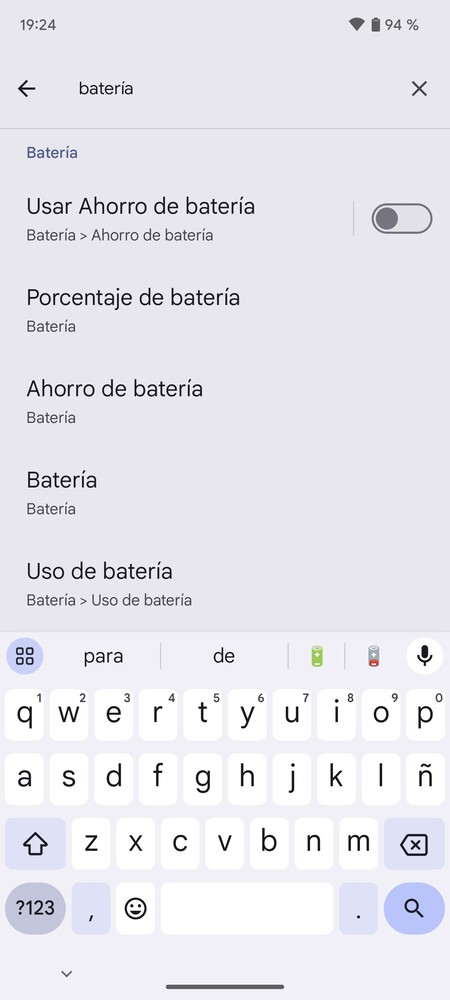
Si esta es la primera vez que utilizas Android, posiblemente el consejo que más tiempo te ahorre es el de utilizar los buscadores internos del sistema operativo. Tienes uno en el cajón de aplicaciones y otro en los ajustes, y en ambos casos puedes buscar contenido directamente escribiendo el nombre sin tener que buscarlo o navegar por las opciones.

El buscador del cajón de aplicaciones es simple, simplemente empieza a escribir y se mostrarán las apps que coincidas con lo que escribes. Y en el buscador de los ajustes, cuando empieces a escribir podrás encontrar las opciones sin tener que navegar hasta ellas.

Activa el modo oscuro

Screenshot 20231005 192509

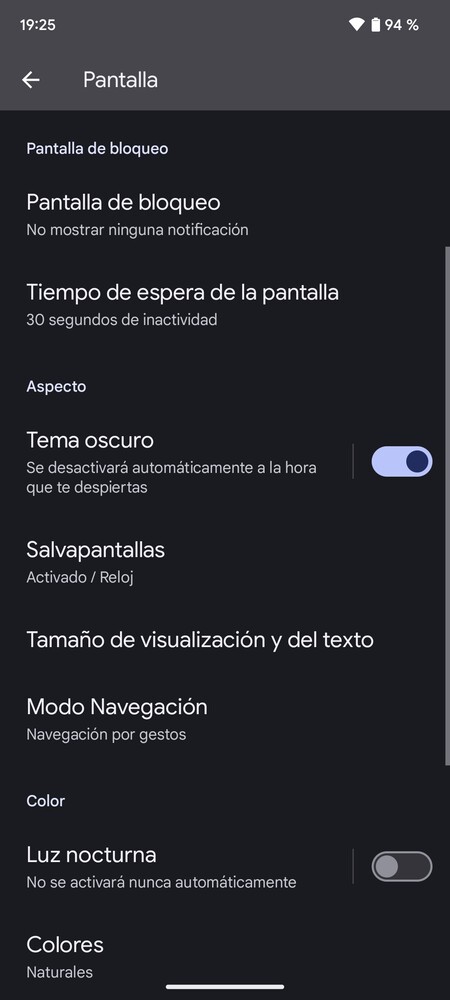
Uno de los grandes clásicos a la hora de empezar a personalizar nuestro móvil es decidir si quieres usar el modo oscuro o quedarte en el claro. El modo oscuro hace que todo se vea más negro, y más allá de la estética hace que el móvil consuma un poco menos de batería.

  • Entra en los ajustes de tu móvil.
  • Pulsa en Pantalla.
  • Ahora, pulsa en Tema oscuro.
  • Aquí podrás activarlo o desactivarlo.
  • Si pulsas en Programación, podrás elegir las horas a las que se activa.

Adapta los colores de tu interfaz

Screenshot 20231005 192649

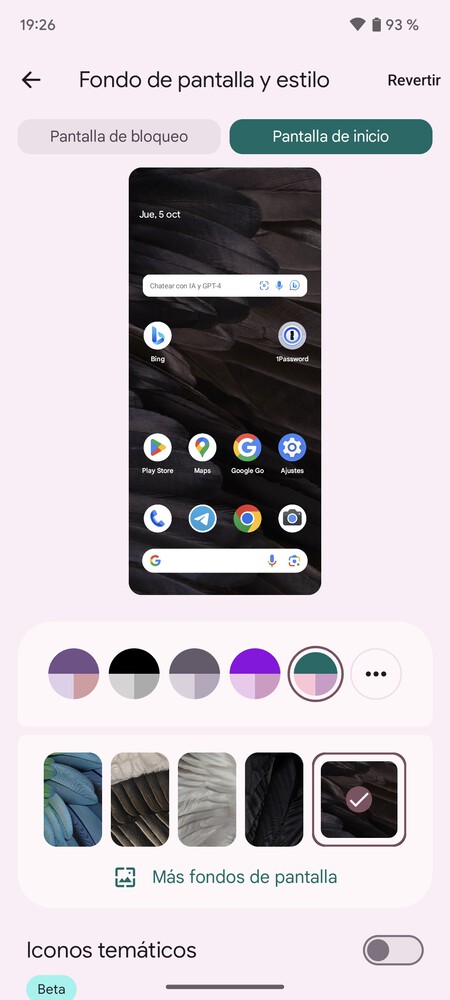
Desde hace un par de versiones Android te permite  adaptar los colores de la interfaz a los del de tu fondo de pantalla. Así, si has elegido un fondo de pantalla de determinado color, puedes hacer que los elementos de la interfaz usen uno relacionado, y que así quede todo más estético y cohesionado. También pueden ser los iconos esos a los que le des el mismo color del fondo.

  • Entra en los ajustes de tu móvil.
  • Pulsa en Fondo de pantalla y estilo.
  • Cuando cambies de fondo de pantalla, el color de la interfaz se cambiará para adaptarse.
  • También tendrás opciones para elegir manualmente la combinación de colores.

Personaliza la pantalla de bloqueo

Screenshot 20231005 192617

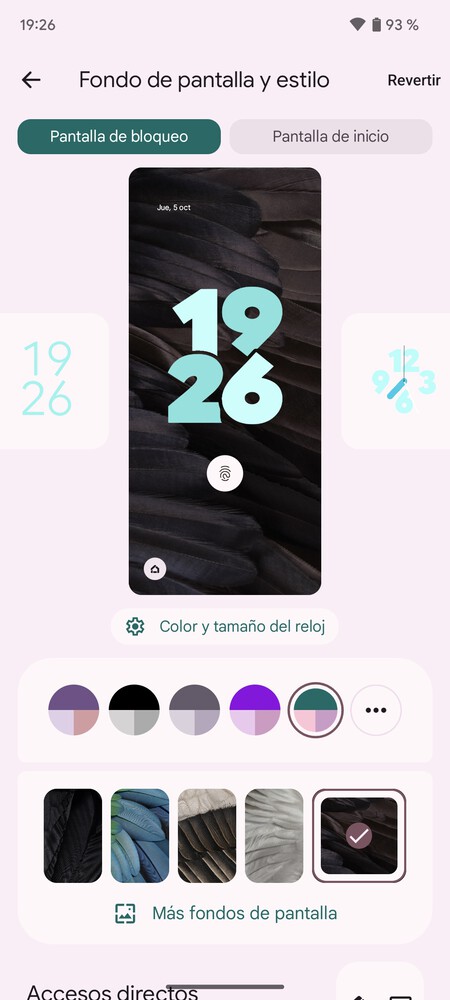
Una de las novedades de Android 14 es que ahora puedes personalizar la pantalla de bloqueo. De esta manera, vas a poder darle una estética única y personalizada, cambiando sus colores, cambiando el diseño del reloj, y cambiando otros elementos que aparecen en ella.

  • Pulsa en un espacio libre de la pantalla de bloqueo.
  • Pulsa en el botón de Personalizar pantalla de bloqueo que aparece.
  • Aquí podrás personalizar todos los elementos que quieras de la pantalla de bloqueo.

Crea un fondo de pantalla con emojis

Screenshot 20231005 192817

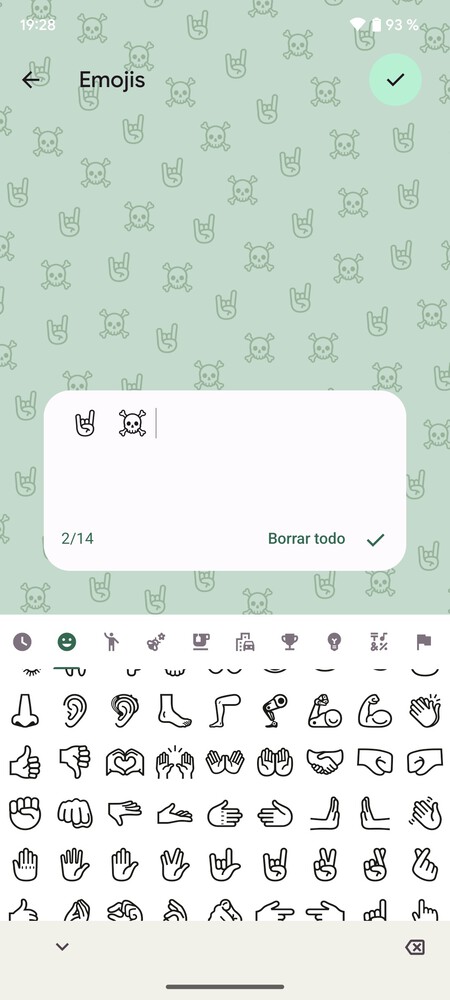
Y hablando de personalización, una de sus novedades tiene que ver con nuevos métodos para personalizar fondos de pantalla. Uno de los más curiosos es poder componer un fondo de pantalla mediante emojis, personalizándolo exactamente como quieras.

  • Entra en los ajustes de tu móvil.
  • Pulsa en Fondo de pantalla y estilo.
  • Elige entre pantalla de bloqueo o de inicio.
  • Pulsa en Más fondos de pantalla.
  • Elige la opción Taller de emojis.
  • Ahora compón tu fondo de pantalla.

Cambia el tamaño de la cuadrícula de apps

Screenshot 20231005 192848

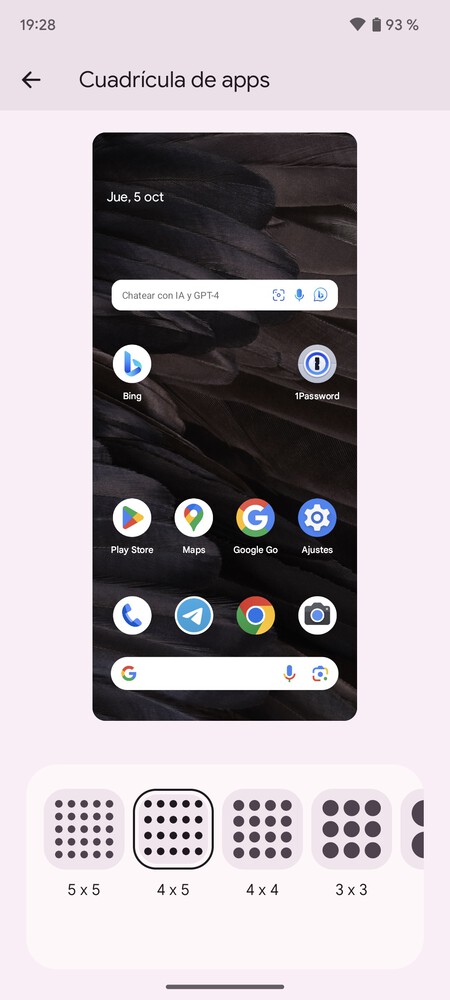
El escritorio de tu móvil Android está dividido en cuadrículas, una rejilla de la que depende cuántas aplicaciones caben en ella. Dependiendo de tu gusto, puedes hacer que la cuadrícula sea más pequeña y que quepan menos apps pero aparezcan más grandes o todo l ocontrario, más filas y columnas para más aplicaciones.

  • Entra en los ajustes de tu móvil.
  • Pulsa en Fondo de pantalla y estilo.
  • Elige el apartado de Pantalla de inicio.
  • Pulsa en Cuadrícula de apps.
  • Irás una pantalla donde vas a poder elegir la cantidad de filas y columnas que quieras utilizar.

Cambia el tamaño de letra y visualizaciones

Screenshot 20231005 192928

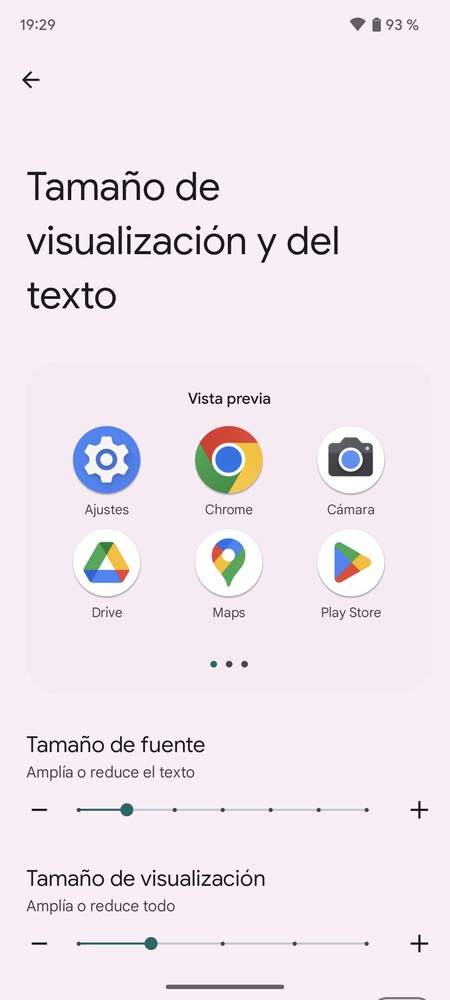
Y ya que hablamos de tamaños, otra de las opciones disponibles desde hace tiempo es la de aumentar o disminuir el tamaño de los elementos de pantalla. Podrás cambiar el tamaño de visualizaciones como iconos, el de la fuente de las letras, y más.

  • Entra a los ajustes del móvil.
  • Pulsa sobre la opción de Pantalla.
  • Ahora dale a Tamaño de visualización y del texto.
  • Elige el tamaño que quieras para la fuente o los iconos

Notificaciones de pantalla o de flash

Screenshot 20231005 192952

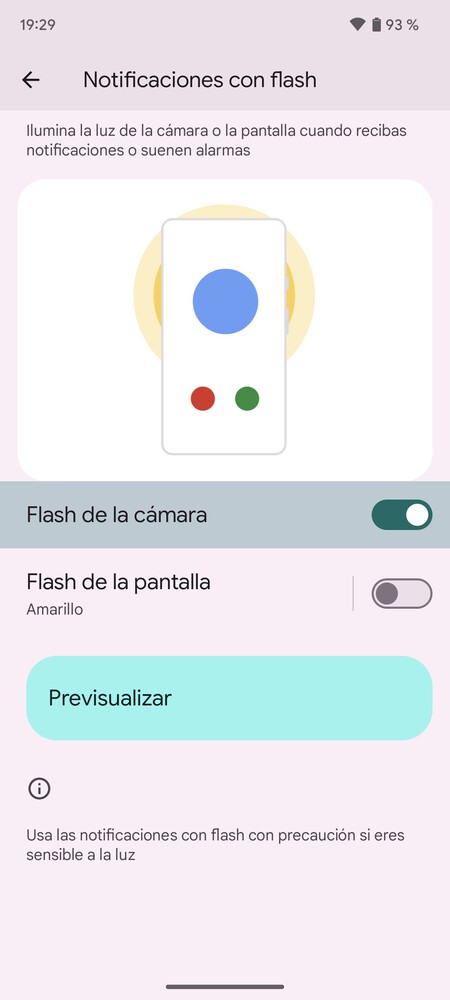
Ahora el móvil implementa dos nuevas maneras de poder ver cuando te llegan las notificaciones, para esos móviles que no tienen un led de notificación. Puedes hacer que se te avise de una nueva notificación con flashes de la cámara o con cambios de color en la pantalla. Todo depende de tus preferencias.

  • Entra en los ajustes de tu móvil.
  • Pulsa en Notificaciones con flash, en el apartado General.
  • Aquí puedes activar mostrar las notificaciones con flash de cámara o flash de pantalla.
  • Cuando actives cada una, pulsa en Previsualizar para ver si te convence.

Mira cuánto tiempo te dura la batería

Screenshot 20231005 193007

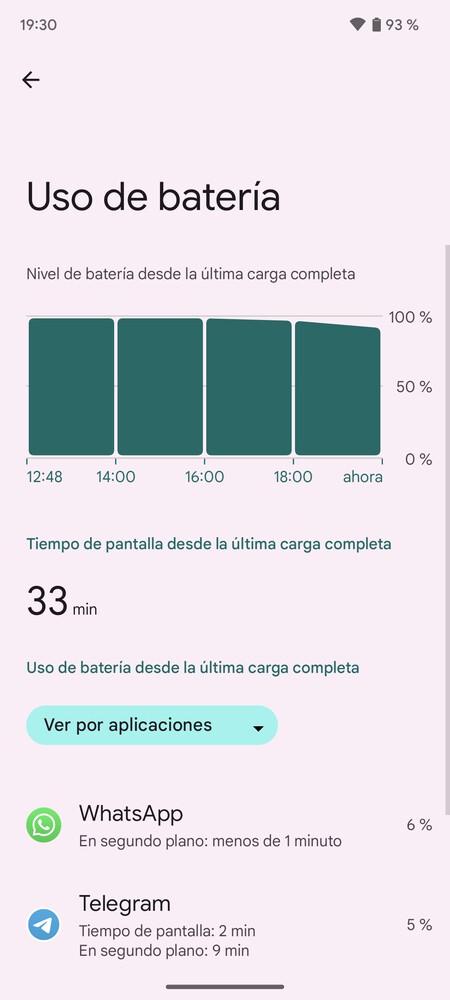
Esta es una opción que Google ha recuperado en Android 14 después de eliminarla. Te permitirá saber cuánto tiempo de pantalla te da tu móvil desde la última carga. Así puedes saber cuánto lo has estado usando desde que cargaste el móvil por última vez, y cuánto te dura la batería hasta que se descarga.

  • Entra a los ajustes del móvil.
  • Pulsa sobre la opción de Batería.
  • Aquí, pulsa en Uso de batería.
  • también podrás ver el porcentaje de gasto de batería de cada app.

Graba la pantalla de tu móvil

Screenshot 20231005 193022

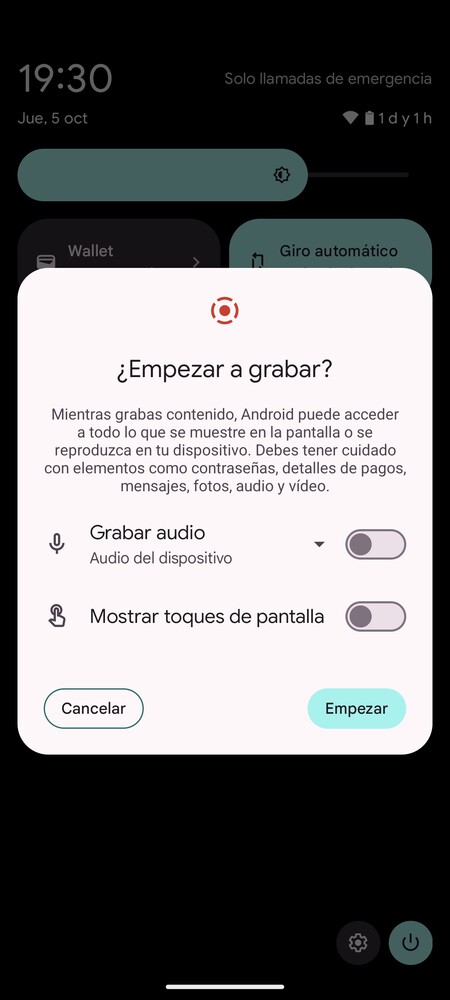
Olvídate de bajar aplicaciones para grabar la pantalla de tu móvil, porque hace tiemo que Android incluye una opción nativa para hacerlo. Además, también puedes elegir si quieres grabar el audio o los toques que realizas en la pantalla, perfecto esto último para enseñar cómo se hacen algunas cosas.

  • Desliza dos dedos hacia abajo desde la barra de notificaciones para mostrar los ajustes rápidos.
  • Pulsa en el acceso directo de Grabación de pantalla.
  • A veces tendrás que deslizar un poco hacia la derecha si la opción está un poco más escondida.
  • Irás a una pantalla donde puedes habilitar la grabación de audio o mostrar toques en la pantalla.
  • Si pulsas en donde pone Grabar audio, podrás elegir entre usar el audio del dispositivo, el del micrófono por si hablas, o el audio y micrófono del dispositivo.
  • Pulsa en Iniciar para grabar, y luego detén la grabación cuando quieras. Se generará un vídeo con lo que hayas grabado.

También puedes escanear códigos QR

Screenshot 20231005 193038

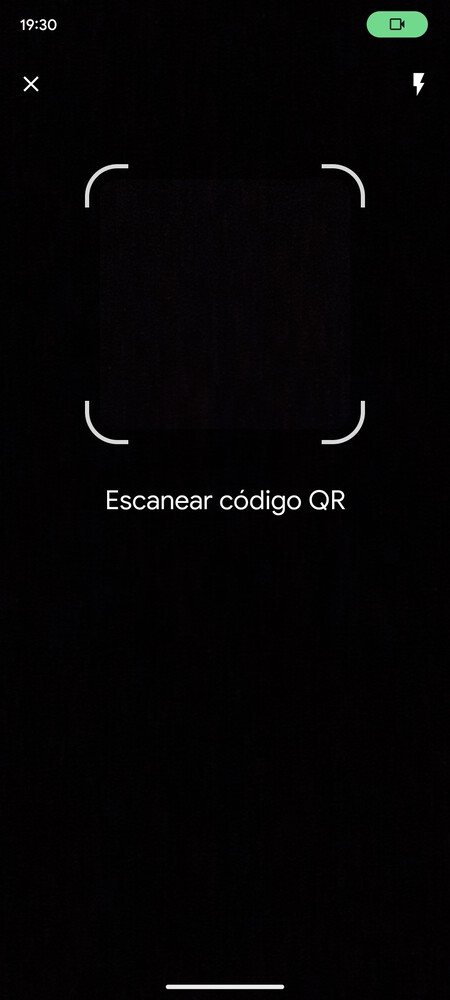
Tampoco necesitas descargar ninguna aplicación para escanear códigos QR, porque desde Android 13 esta es una opción nativa para todos los móviles, aunque algunos fabricantes llevan año ofreciéndola.

La opción está en los ajustes rápidos, por lo que solo con abrirlos y se abrirá la cámara y podrás escanear el QR. Sin embargo, también conviene revisar la aplicación de cámara de tu móvil, porque muchos fabricantes también pueden tener ahí implementada otra función de escaneo de QR.

Ordena tus ajustes rápidos

Screenshot 20231005 193048

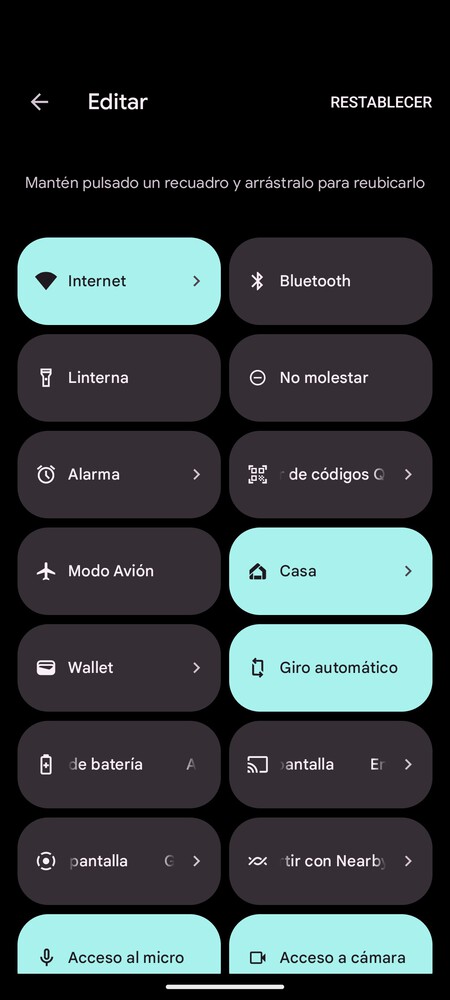
Las dos anteriores funciones están presentes en los ajustes rápidos de tu Android. Pero si no te aparecen, quizá es porque no están activadas en ellos, por lo que viene perfecto para recordar que puedes editar los ajustes rápidos. Con ello, podrás organizar las opciones que aparecen, quitar algunas o añadir otras que estén desactivadas por defecto.

  • Desliza dos dedos hacia abajo desde la barra de notificaciones para mostrar los ajustes rápidos.
  • Pulsa el botón de cambiar los iconos. No es el icono de la rueda dentada, sino el del lápiz.
  • Irás a la pantalla para editar los accesos directos. Arriba tienes los que se muestran, pudiendo arrastrarlos para cambiar el orden.
  • Más abajo tienes los que están disponibles pero no tienes configurados, por si quieres arrastrarlos hacia arriba para añadirlos.
  • La cantidad y los accesos disponibles van a depender de cada fabricante y las opciones que ofrezca.

Interactúa con tus notificaciones

Esta es una de las funciones clásicas de Android, que llevan presentes desde muchos años. Las notificaciones te muestran mensajes con las cosas que pasan en las aplicaciones de tu móvil, que te envían estos avisos para informarte de actualizaciones de contenido. Pues bien, también puedes interactuar con ellas, no son solo informativas.

En el panel de notificaciones, en las que te llegan verás opciones de interacción. Estas opciones dependen de cada app y de las opciones que ofrezcan los desarrolladores. Por ejemplo, si te llega un mensaje puedes responderlo desde la notificación y sin necesitar entrar en la app.

Desactiva las notificaciones silenciosas

Screenshot 20231005 193112

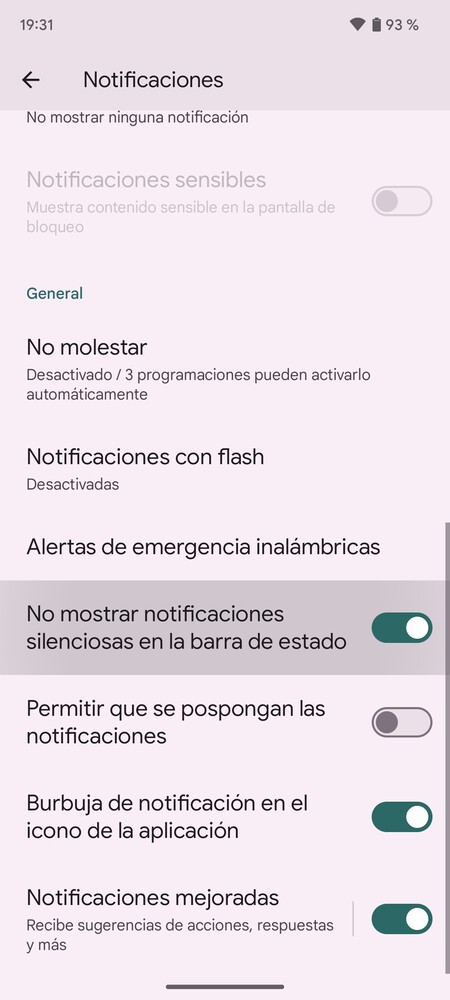
En la pantalla de notificaciones hay dos tipos de ellas. Están esas con las que puedes interactuar, pero debajo de ellas hay un apartado de notificaciones silenciosas. Estas son las consideradas como menos relevantes, y no envían sonido ni nada. Además, si quieres también las puedes desactivar por completo.

  • Entra en los ajustes de tu móvil.
  • Pulsa en Notificaciones.
  • Baja y activa la opción de No mostrar notificaciones silenciosas en la barra de estado.

Evita que una nueva app te mande notificaciones

Cuando instales una nueva aplicación y la abras por primera vez, tendrás que elegir si quieres que te mande notificaciones o si quieres desactivarla. Esta es una función que fue lanzada el año pasado en Android 13. Es un diálogo que se mostrará automáticamente, y si luego te arrepientes podrás configurarlo como quieras más adelante.

Configura las notificaciones de las apps

Screenshot 20231005 193204

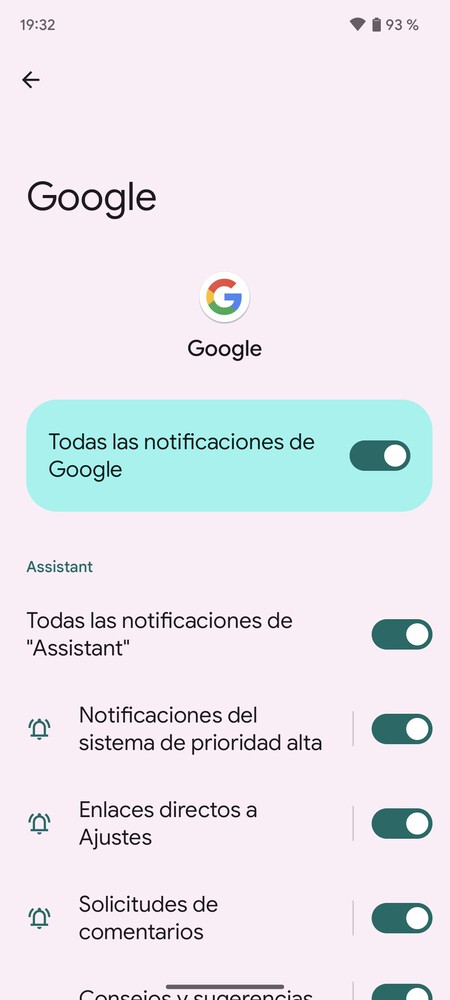
En Android tienes un control total sobre qué tipo de notificaciones muestra cada aplicación. Ya no es solo elegir si una app muestra notificaciones o no, sino que hay varios tipos de ellas y también puedes configurar las que quieres que aparezcan y las que no.

  • Entra a los ajustes del móvil.
  • Pulsa sobre la opción de Notificaciones.
  • Una vez dentro, pulsa en Notificaciones de aplicaciones.
  • Irás a una lista de apps, donde puedes desactivar todas las notificaciones de ella con los controles que tienen a la derecha.
  • Si entras en una de las apps, podrás especificar qué tipo de notificación dejas activada y cuáles desactivas.

Puedes usar un historial de notificaciones

Screenshot 20231005 193215

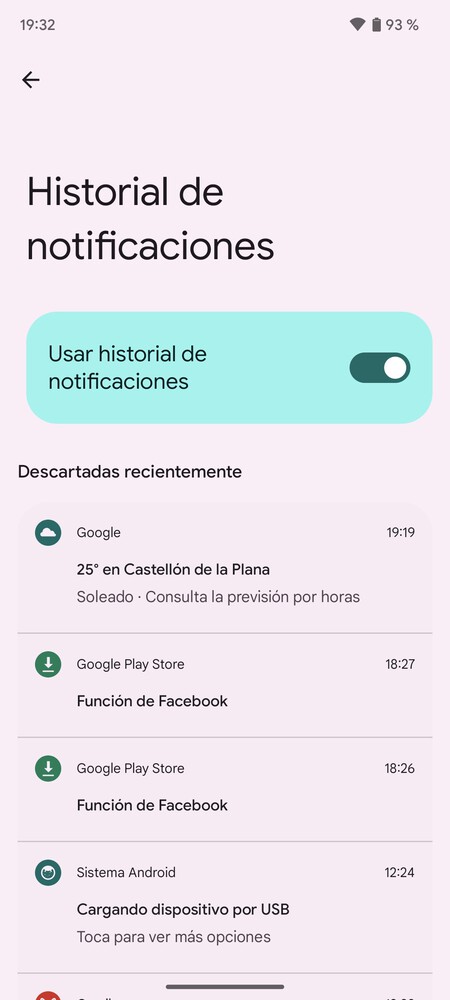
En la configuración de Android hay una opción un poco oculta, con la que puedes activar un historial que recopile tus notificaciones. Así, cuando quieras podrás acceder para consultar esas que puedas haber cerrado sin querer o que hayan pasado desapercibidas.

  • Entra a los ajustes del móvil.
  • Pulsa sobre la opción de Notificaciones.
  • Una vez dentro, pulsa en Historial de notificaciones.
  • Puedes activarlo o desactivarlo.
  • Si lo activas, verás las notificaciones anteriores que te llegaron.

No compartas todas las fotos con una app

Screenshot 20231005 193227

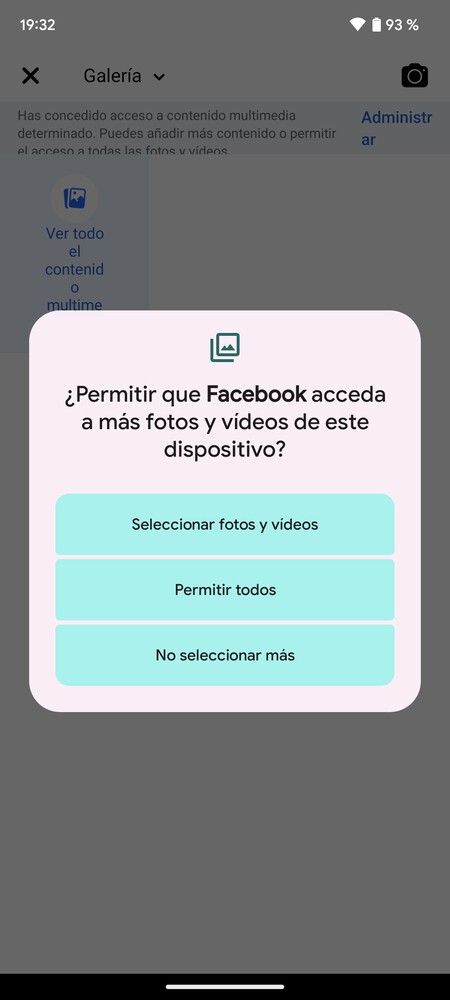
Hasta ahora, cuando una aplicación te pedía permisos para acceder a tus fotos, se lo podías dar o quitar, pero ahora hay un término medio, el de elegir que solo pueda acceder a unas fotos concretas que tú determines. Así, podrás utilizar fotos en esta aplicación, pero no todas.

Para esto, simplemente tienes que esperar a que una aplicación te pida permisos de acceso a las fotos, o quitárselos para forzar que te los vuelva a pedir. Cuando te pida el acceso a fotos y vídeos, tienes que elegir la opción de Seleccionar fotos y vídeos, y en la siguiented pantalla elegir los que puede utilizar.

Desactiva la ubicación precisa

Screenshot 20231005 193306

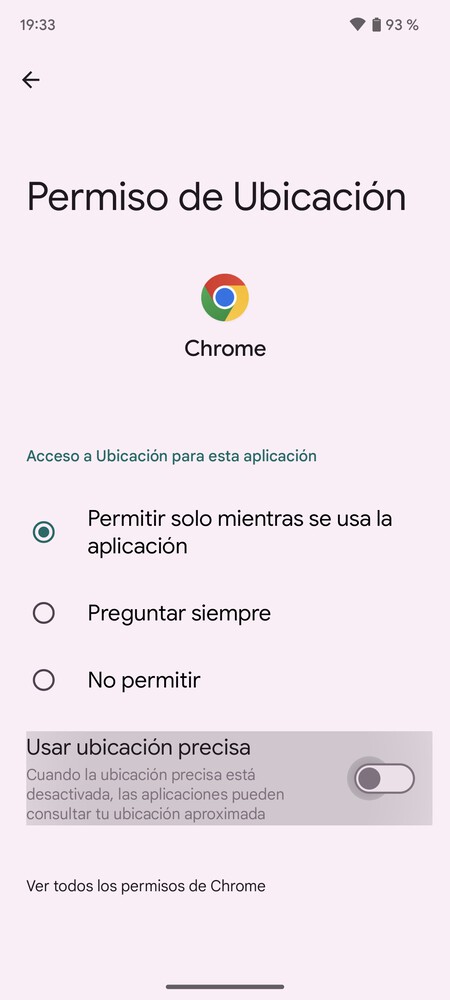
No es lo mismo que tu móvil sepa tu zona que el que sepa tu número de portal, y por eso mismo, una buena manera de guardar tu privacidad sin sacrificar funciones relacionadas con tu ubicación es hacer que una app determinada solo acceda a una ubicación imprecisa.

  • Entra en los ajustes de tu móvil.
  • Pulsa en Ubicación.
  • Ahora, dale a Permisos de ubicación de aplicaciones para gestionarlos.
  • Pulsa cualquiera de las aplicaciones.
  • Desactiva la opción de Usar ubicación precisa.

Revoca el acceso a cámara y micrófono

Screenshot 20231005 193344

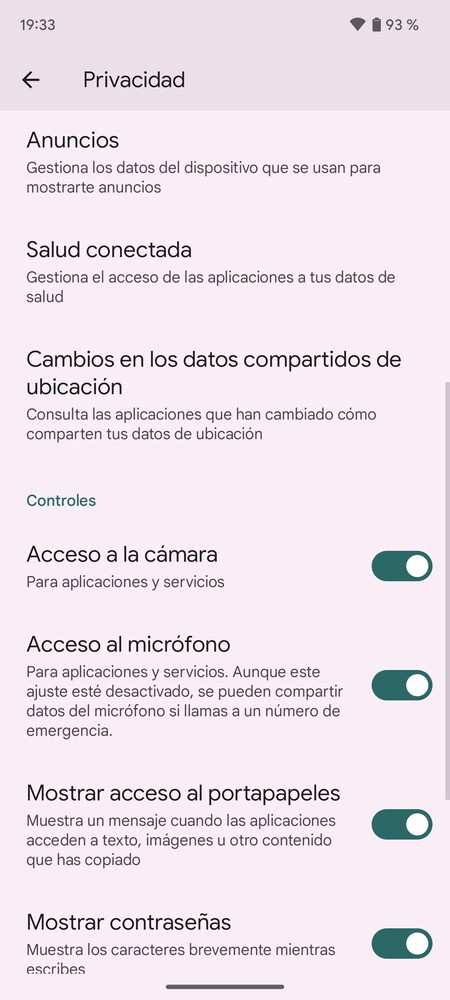
Y si quieres cuidar de tu privacidad, otro de los ajustes que conviene recordar es el de poder desactivar completamente el acceso a cámara y micrófono. De esta manera no importará cómo tengas configurada cada app, en momentos determinados podrás bloquearles a todas el acceso a estos dos elementos.

  • Entra en los ajustes de tu móvil.
  • Pulsa en Seguridad y privacidad.
  • Ahora, pulsa en Privacidad.
  • Aquí, podrás desactivar Acceso a la cámara o Acceso al micrófono.

Controla qué apps acceden a tus alarmas

Screenshot 20231005 193420

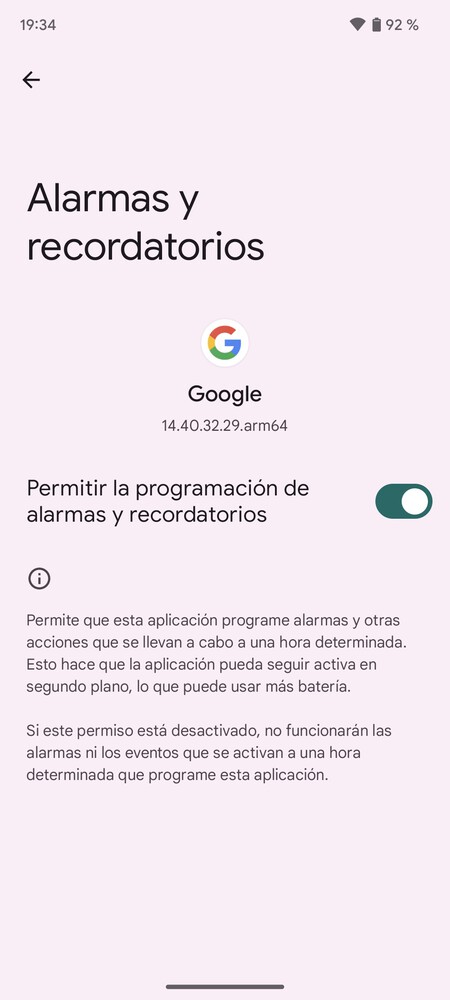
Android 14 tiene un nuevo permisos especial con el que puedes controlar qué aplicaciones acceden a tus alarmas y recordatorios. Así, podrás evitar que determinadas aplicaciones puedan configurar recordatorios o alarmas en el móvil.

  • Entra en los ajustes de tu móvil.
  • Pulsa en Aplicaciones.
  • Aquí dentro, pulsa en Acceso especial de aplicaciones.
  • Ahora, pulsa en Alarmas y recordatorios.
  • Aquí verás la lista de aplicaciones con acceso, y podrás revocárselo a las que quieras.

Controla qué apps acceden a tus datos de salud

Screenshot 20231005 193437

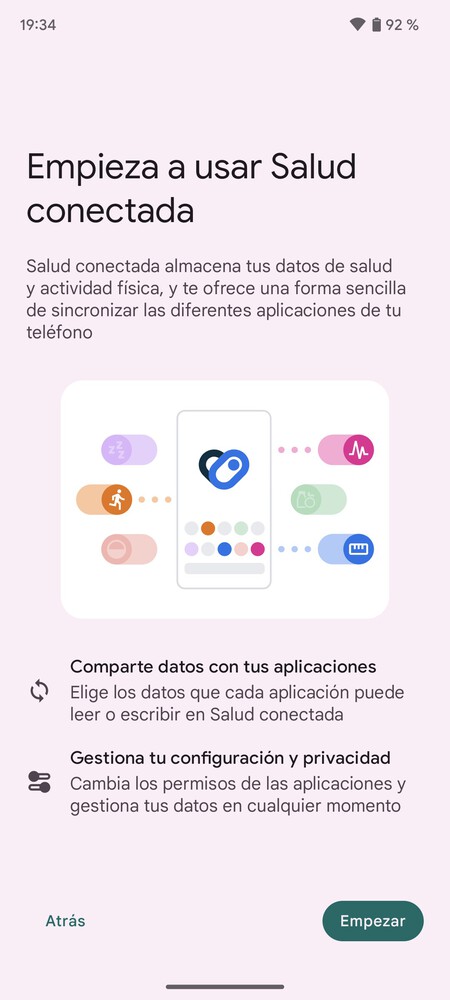
Otra de las opciones de Android 14 es el menú de Salud conectada. Aquí, podrás gestionar el acceso a tus datos de salud de una forma centralizada, eligiendo qué aplicaciones pueden acceder a ellos.

  • Entra en los ajustes de tu móvil.
  • Pulsa en Seguridad y privacidad.
  • Ahora pulsa en Privacidad.
  • Aquí dentro, pulsa en Salud conectada.

Puedes ponerle a tus chats prioridades

Screenshot 20231005 193458

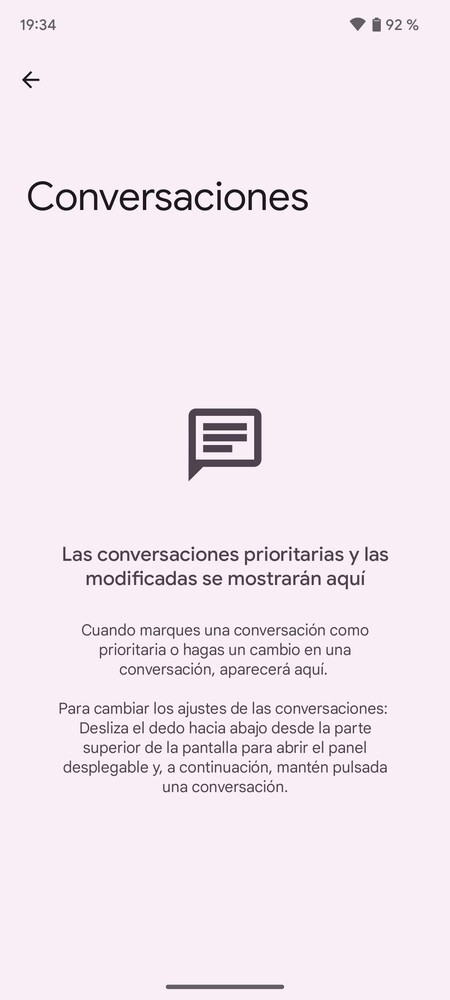
También relacionado con las notificaciones, en Android puedes determinar la prioridad de tus conversaciones en las apps de mensajería. Así, las notificaciones de las personas con más prioridad se verán más en el panel de notificaciones, y esas con menos prioridad ni siquiera mostrarán notificación.

  • Entra a los ajustes del móvil.
  • Pulsa sobre la opción de Notificaciones.
  • Una vez dentro, pulsa en Conversaciones.
  • Podrás elegir las conversaciones de tus chats de mensajería a los que le das más o menos prioridad.

Más privacidad en la pantalla de bloqueo

Screenshot 20231005 193606

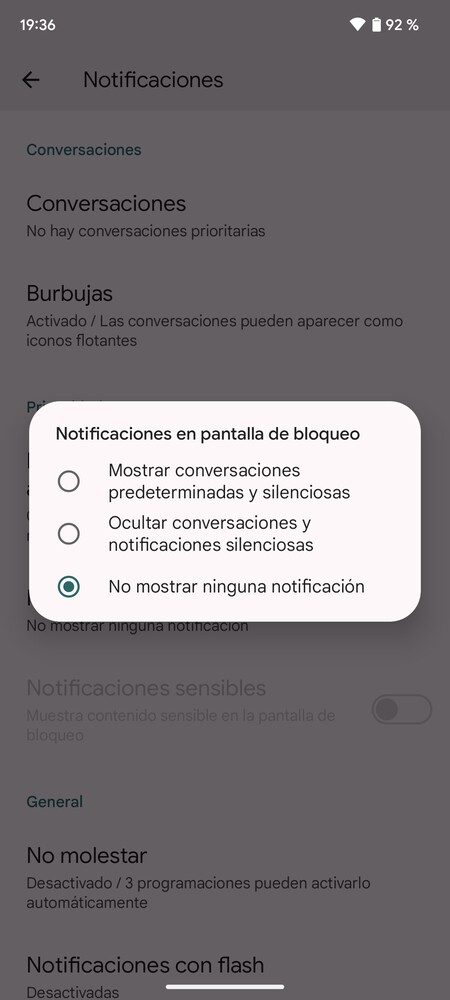
Por defecto, hay alguna información y notificaciones que se muestran en la pantalla de bloqueo de tu móvil, lo que quiere decir que alguien puede leerlo sin tener acceso al móvil ni desbloquearlo. Puedes ocultar información sensible de la pantalla de bloqueo para maximizar tu privacidad en el caso de que lo prefieras.

  • Entra en los ajustes de tu móvil.
  • Pulsa en Notificaciones.
  • Pulsa en Notificaciones en pantalla de bloqueo.
  • En el menú que se abre, elige la opción de Mostrar contenido sensible solo al desbloquear o No mostrar ninguna notificación.

Revisa la seguridad de tu móvil

Screenshot 20231005 193619

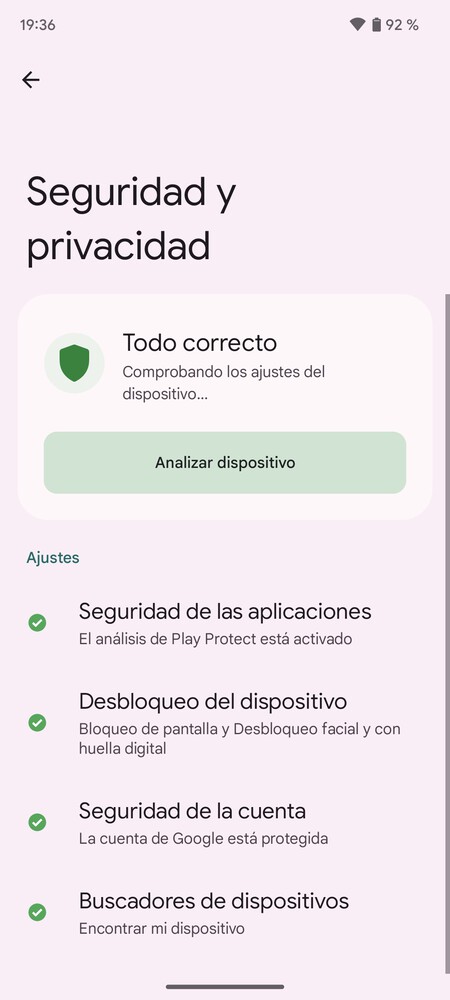
Android tiene una pantalla en los ajustes en la que puedes saber de un vistazo si la seguridad de tu móvil es buena. Lo hace mostrándote un código de colores con varios puntos de seguridad, y resolver esos que no tengas resueltos o que no hayas configurado adecuadamente. También hay accesos directos para acceder a las configuraciones que debas mejorar.

Para hacer esto ve a los ajustes de Android y entra en el apartado de Seguridad y privacidad. En la pantalla a la que vas, se te indicará por colores si tu móvil tiene una buena configuración, una mala o una mediana, y verás un listado con los pasos a dar para mejorar al máximo esta seguridad. También podrás analizar tu dispositivo para comprobar la seguridad.

Edita las imágenes de tu portapapeles

Screenshot 20231005 193652

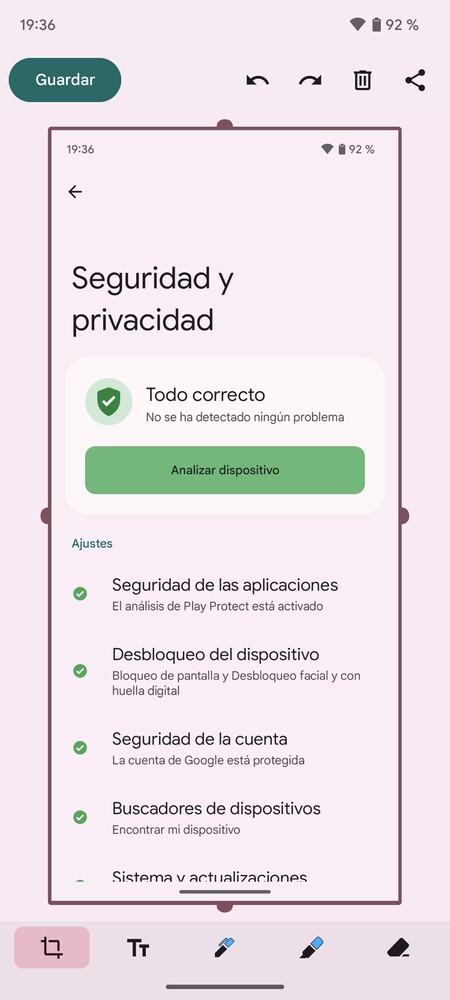
Cuando copias una imagen o sacas una captura de pantalla en tu móvil, verás que te aparece una miniatura de previsualización en una de las esquinas de tu pantalla. En ella tendrás una opción de compartir este elemento, pero si pulsas en ella entrarás en una previsualización.

En esta previsualización vas a poder editar la imagen que tengas en el portapapeles antes de decidir guardarla o compartirla. Podrás escribir en ella, pintar, recortarla y editarla con varias opciones que aparecen en esta pantalla, incluyendo las de deshacer o rehacer cada cambio.

Configura las aplicaciones por defecto

Screenshot 20231005 193715

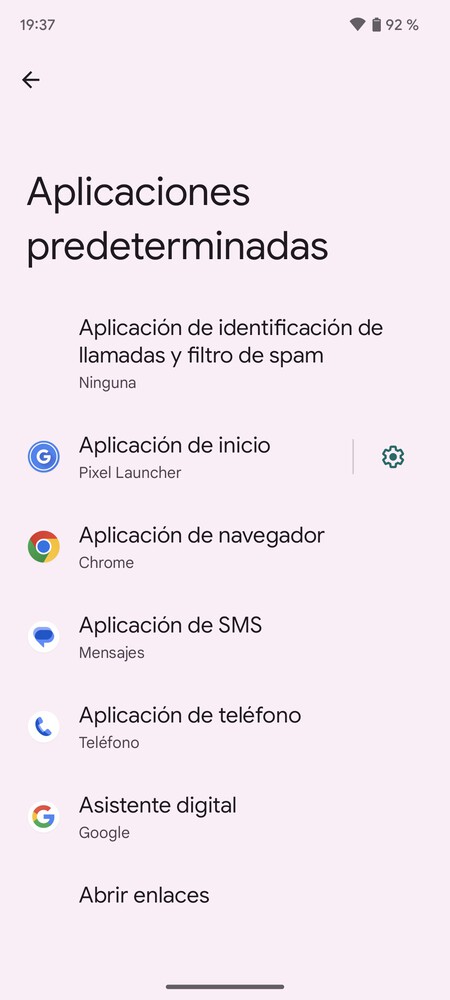
Si no te gusta el navegador por defecto o el lanzador que usa tu móvil, Android te permite cambiar muchas aplicaciones por defecto para poder elegir otras que quieras usar en su lugar.

  • Entra a los ajustes del móvil.
  • Pulsa sobre la opción de Aplicaciones.
  • Ahora, dale a la opción de Aplicaciones predeterminadas.
  • Ahora, ve pulsando sobre las aplicaciones de navegador, de lanzador, de teléfono y todas las secciones que quieras para cambiar su app predeterminada.

Navega entre las apps que tienes abiertas

Screenshot 20231005 193857

Este es un gesto muy útil cuando quieres navegar rápidamente entre las aplicaciones que tienes abiertas. Simplemente, desliza el punto o la raya de abajo de la pantalla a la izquierda o derecha. Al hacerlo, irás navegando entre las aplicaciones que tienes abiertas.

Usa dos apps a la vez

Screenshot 20231005 193759

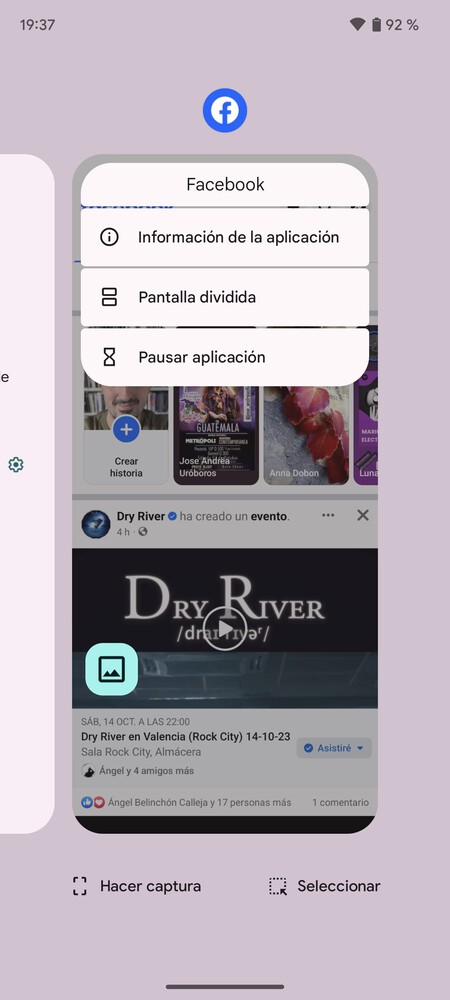
Desde hace bastante tiempo, Android ofrece un modo de pantalla dividida. Con él, puedes hacer que haya dos aplicaciones abiertas a la vez en la pantalla de tu móvil, una en la mitad superior y otra en la inferior. Esto puede ayudarte en las ocasiones en las que necesites usar dos a la vez.

  • Desliza desde la parte inferior hacia el centro de la pantalla.
  • Se abrirá la pantalla con las últimas apps abiertas.
  • Pulsa en el icono de una de las apps, encima de su previsualización.
  • En el menú que aparece, elige la opción de Pantalla dividida.
  • Esa app quedará en la mitad superior, y ahora tendrás que elegir otra para la inferior.

Fija una aplicación en la pantalla

Screenshot 20231005 193846

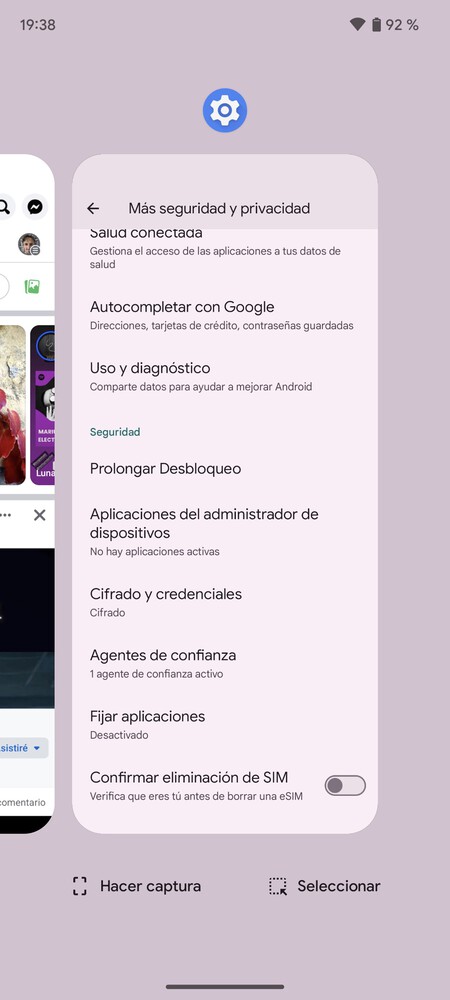
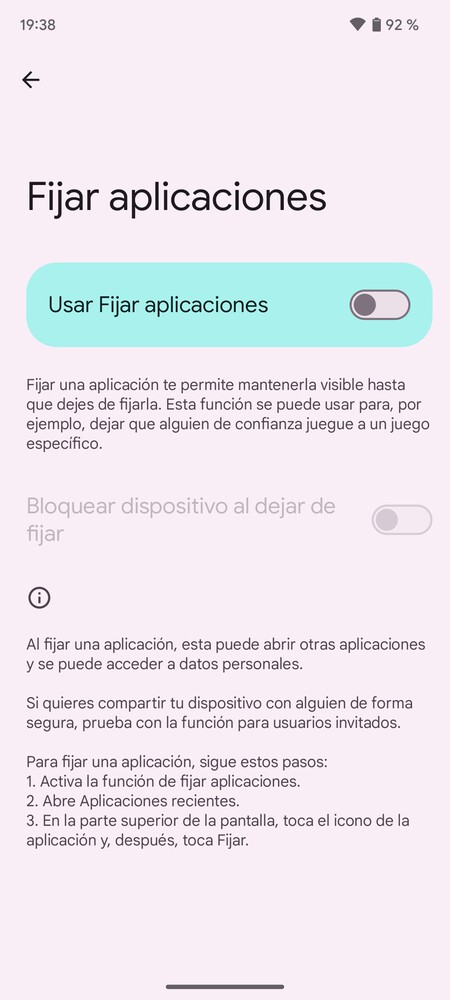
Para esas ocasiones en las que vas a exponer tu móvil para que se vea una aplicación concreta pero no quieres que nadie ande trasteando en nada más dentro del dispositivo, puedes anclar una app al primer plano. No podrás cerrar la aplicación ni cambiar a otra, y puedes hacer que para salir de ella haga falta utilizar un código PIN.

  • Entra a los ajustes del móvil.
  • Pulsa sobre la opción de Seguridad y privacidad.
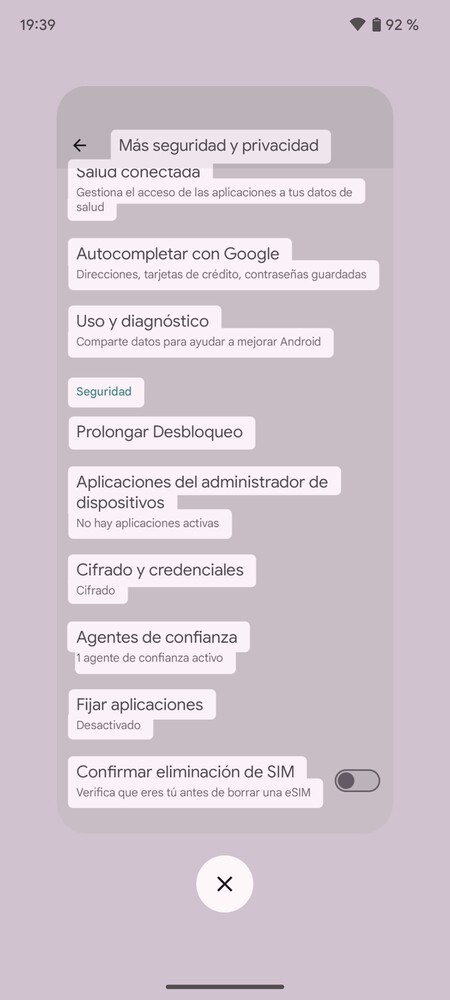
  • Pulsa en Más seguridad y privacidad.
  • Abajo del todo, pulsa en Fijar aplicaciones.
  • Podrás activar la fijación de aplicaciones, y elegir la opción de solicitar tu PIN para cuando las quieras quitar.
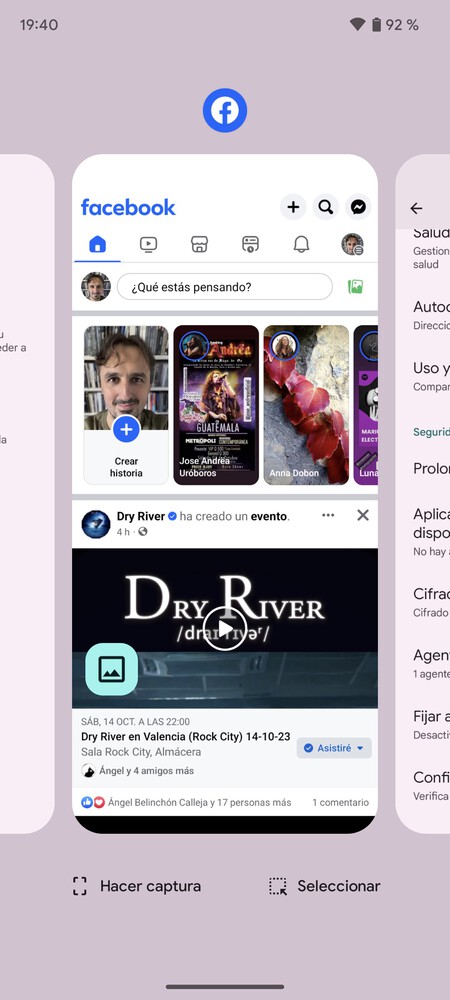
  • Ahora, en la vista de las aplicaciones abiertas, pulsa sobre el icono de la aplicación que quieras fijar.
  • En el menú que se abre, pulsa la opción Fijar.

Copia el texto de una app sin abrirla

Screenshot 20231005 193911

Cuando estés en la visualización de todas las apps abiertas en segundo plano, cuando veas la previsualización de una y sin tener que entrar en ella puedes seleccionar fragmentos del texto que aparecen en ella. Lo puedes hacer directamente desde el visor de apps en segundo plano y sin entrar en ellas explícitamente.

  • Desliza desde la parte inferior hacia el centro de la pantalla.
  • Se abrirá la pantalla con las últimas apps abiertas.
  • Pulsa en el botón Seleccionar que hay abajo a la derecha o simplemente mantén pulsado el texto en un texto.
  • Tras seleccionar un texto, te aparecerá el menú para copiarlo, compartirlo o buscarlo en Google.

Extrae las fotos de una app sin abrirla

Screenshot 20231005 194005

También puedes extraer esa foto sin entrar a la app desde el visor de aplicaciones abiertas en segundo plano. En él, cuando una de las previsualizaciones tenga una, pulsa en el icono de imagen aparece al lado. El móvil activará Google Lens para analizarla, permitiéndote copiarla, compartirla o guardarla directamente en el móvil.

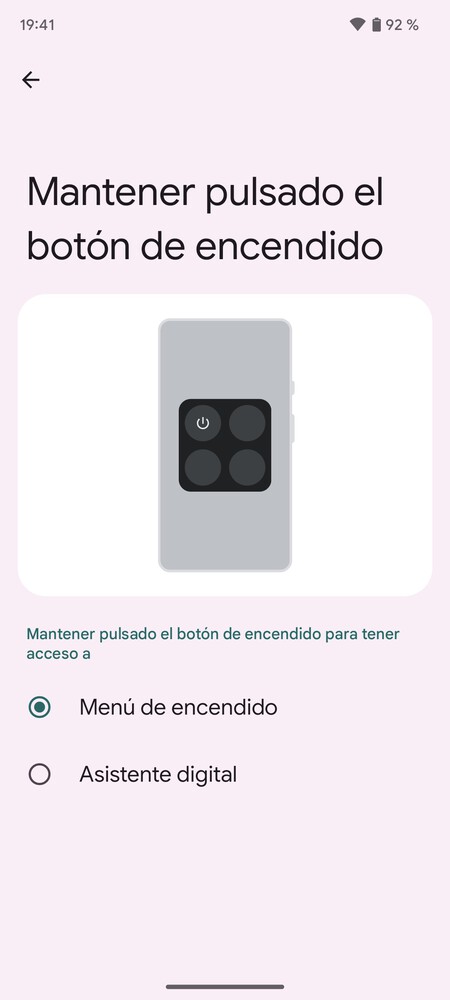
Pon Google Assistant en el botón de encendido

Screenshot 20231005 194105

Si quieres hacer que el asistente de Google se invique sin tener que decir nada ni pulsar en la pantalla, solo manteniendo pulsado el botón de encendido, esto puedes configurarlo también en tu móvil. Incluso vas a poder indicar lo larga que quieres que sea la pulsación para evitar invocarlo por error.

  • Entra en los ajustes de tu móvil.
  • Pulsa en Sistema.
  • Ahora, dale a Gestos.
  • Aquí dentro, pulsa en Mantener pulsado el botón de encendido.
  • Podrás activar la opción de usar el asistente, o desactivarla para mostrar el menú de apagado.
  • También puedes establecer la duración de la pulsación.

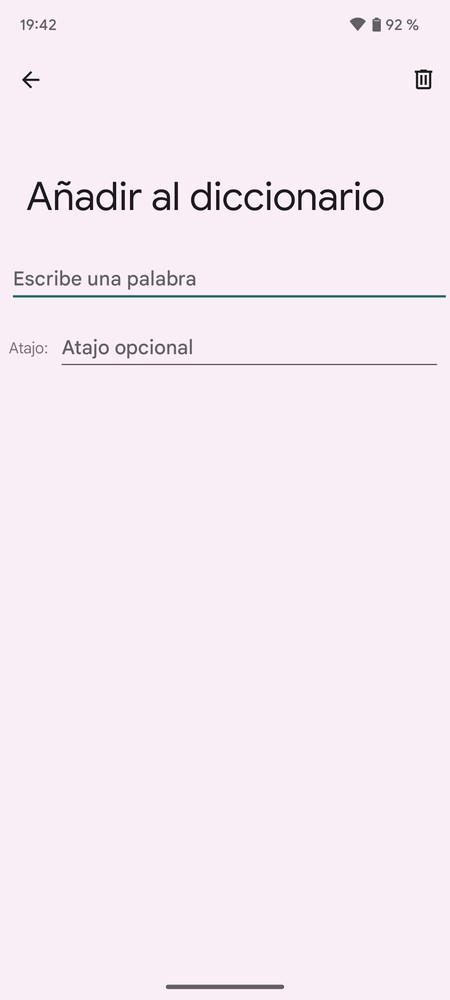
Usa el diccionario personal

Screenshot 20231005 194204

Tu Android te permite crear atajos de sustituciones de texto con la función de Diccionario personal. Esto quiere decir que con escribir algo corto, como “xtb”, puedes hacer que el texto se sustituya por algo largo, como “Xataka Basics”. Esto lo puedes aplicar para muchas cosas, desde escribir atajos a direcciones de correo hasta cualquier otra cosa que se te ocurra.

  • Entra en los ajustes de tu móvil.
  • Pulsa en Sistema.
  • Ahora, dale a Diccionario personal.
  • Puedes pulsar en el botón de añadir y configurarlos a tu gusto.

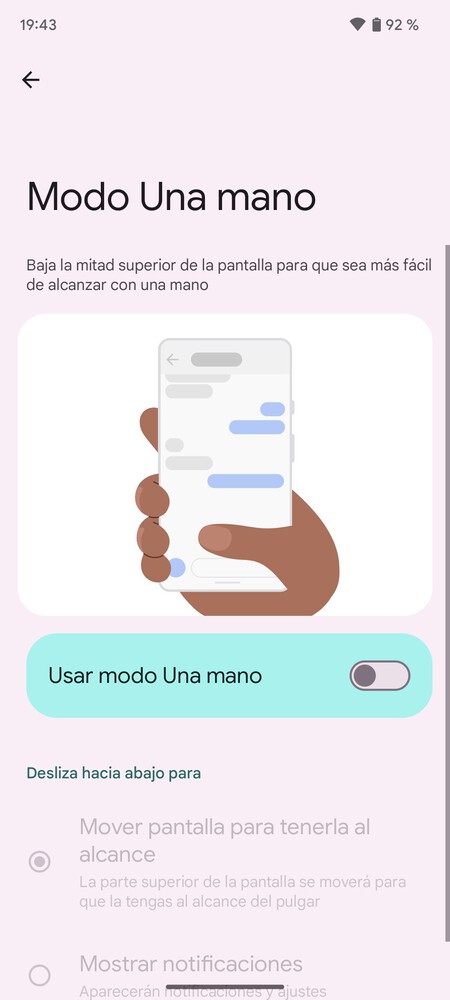
Controla el móvil con una mano

Screenshot 20231005 194334

Si tienes uno móvil que quizá es un poco grande y vas a tener que usarlo con una sola mano, puedes activar el modo de una mano para adaptar la pantalla y que sea más fácil llegar a todo con tu pulgar. Esta es una opción que puedes activar o desactivar a tu gusto.

  • Entra en los ajustes de tu móvil.
  • Pulsa en Accesibilidad.
  • Ahora, dale a Controles del sistema.
  • Aquí dentro, pulsa en Modo a una mano y activa la opción.

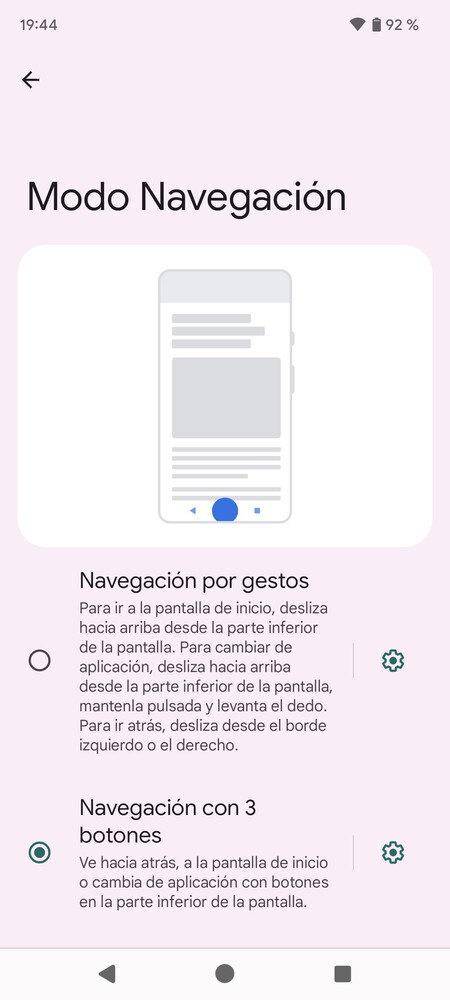
Desactiva la navegación por gestos

Screenshot 20231005 194400

Aunque ya lleva muchos años con nosotros, si siempre has preferido el modo de navegación de tres botones de Android, ese con el que tienes tres botones abajo para realizar acciones, vas a poder volver a activarlo. Una buena opción para quienes no se aclaran a navegar mediante gestos por los menús del móvil.

  • Entra en los ajustes de tu móvil.
  • Pulsa en Accesibilidad.
  • Ahora, dale a Controles del sistema.
  • Aquí dentro, pulsa en Modo Navegación.
  • Puedes elegir la opción de Navegación con 3 botones.

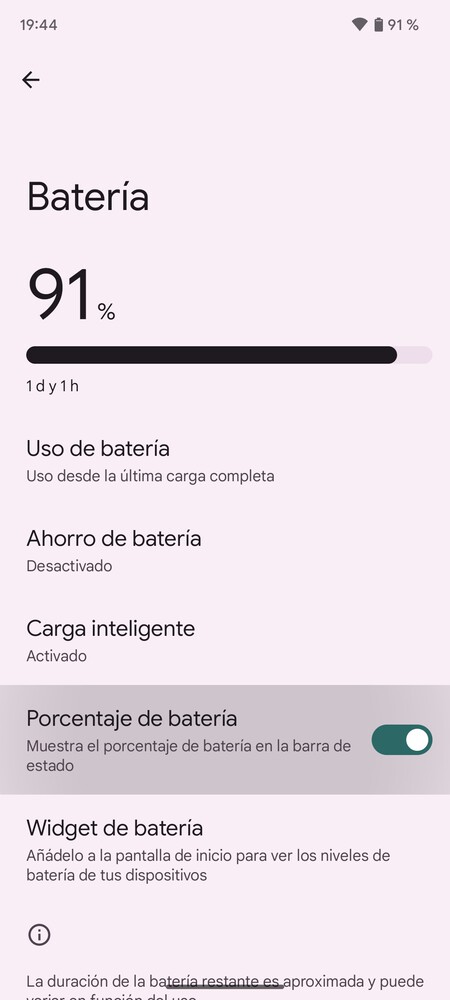
Muestra u oculta el porcentaje de batería

Screenshot 20231005 194417

Dependiendo de si te gusta tener la información o si prefieres no estresarte con números, vas a poder activar o desactivar el porcentaje de batería. Dependiendo de esto, verás o no verás el porcentaje junto al icono de la batería en la parte superior del móvil.

  • Entra en los ajustes de tu móvil.
  • Pulsa en Batería.
  • Baja y activa o desactiva la opción de Porcentaje de batería.

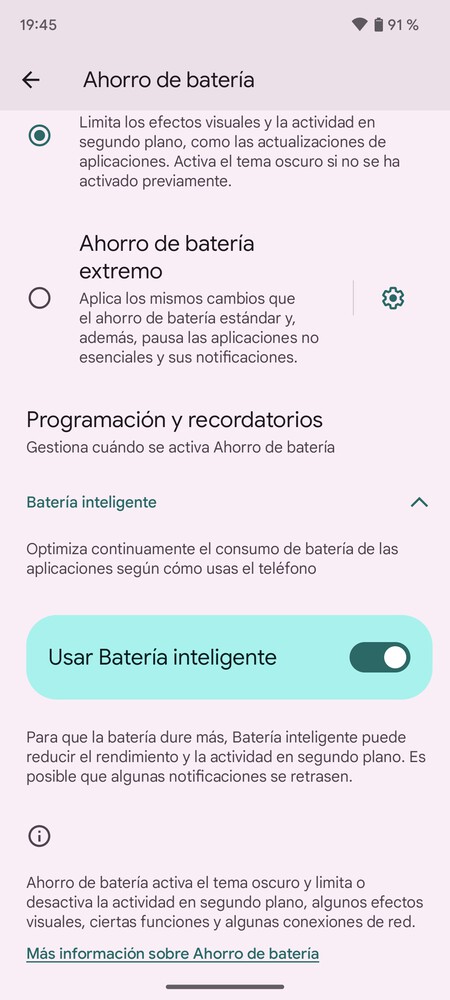
Aprovecha la batería inteligente

Screenshot 20231005 194532

Android tiene un sistema de batería inteligente. Con él, tu móvil puede analizar tus patrones de uso para limitar el consumo de las apps que utilices menos, y que así la batería de tu móvil dure más. Es una opción bastante veterana que conviene utilizar en esos momentos que necesitas exprimirla al máximo.

  • Entra a los ajustes del móvil.
  • Pulsa sobre la opción de Batería.
  • Pulsa en Ahorro de batería.
  • Ahora, abajo del todo despliega Batería inteligente.
  • Ahora decide si activas la opción o no.

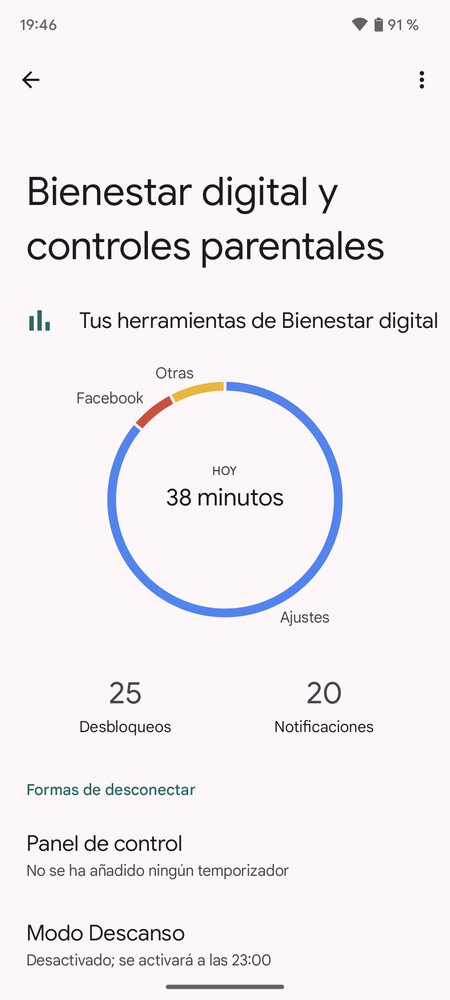
Aprende a usar Bienestar Digital

Screenshot 20231005 194600

Si crees que necesitas utilizar menos tu móvil, Google tiene en Android unas opciones que te van a ayudar con ello. Con ellas, vas a poder analizar el uso que haces del dispositivo, el tiempo durante el que lo utilizas y, si lo vieras conveniente, añadir algunas restricciones.

Esta es una sección de Bienestar digital y controles parentales dentro de los ajustes del móvil. En ella, podrás ver el tiempo de uso del dispositivo, cuántas veces has desbloqueado el móvil y las notificaciones que has recibido. También puedes desactivar un modo de descanso para que nadie te moleste en determinado tiempo, y ver controles en los que ver toda la información de uso del móvil

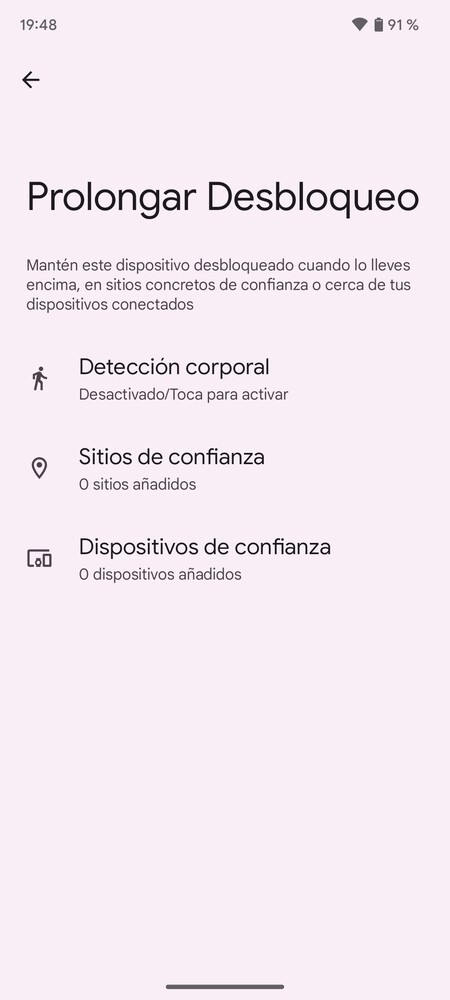
Móvil desbloqueado en sitios de confianza

Screenshot 20231005 194848

Tener que desbloquear tu móvil es una buena medida de seguridad, pero puede ser un poco cansino tener que hacerlo en casa o en sitios más seguros. Por eso, puedes hacer que el móvil se mantenga bloqueado en determinadas circunstancias, como estando en una ubicación concreta, cerca de un  dispositivo de confianza, o mientras lo tienes en movimiento.

  • Entra a los ajustes del móvil.
  • Pulsa sobre la opción de Seguridad y privacidad.
  • Pulsa en Más seguridad y privacidad.
  • Abajo del todo, pulsa en Prolongar desbloqueo.
  • Escribe el PIN de tu móvil.
  • Ahora, puedes elegir Sitios de confianza, o dispositivos.

Comparte la WiFi por QR o Nearby

Screenshot 20231005 194908

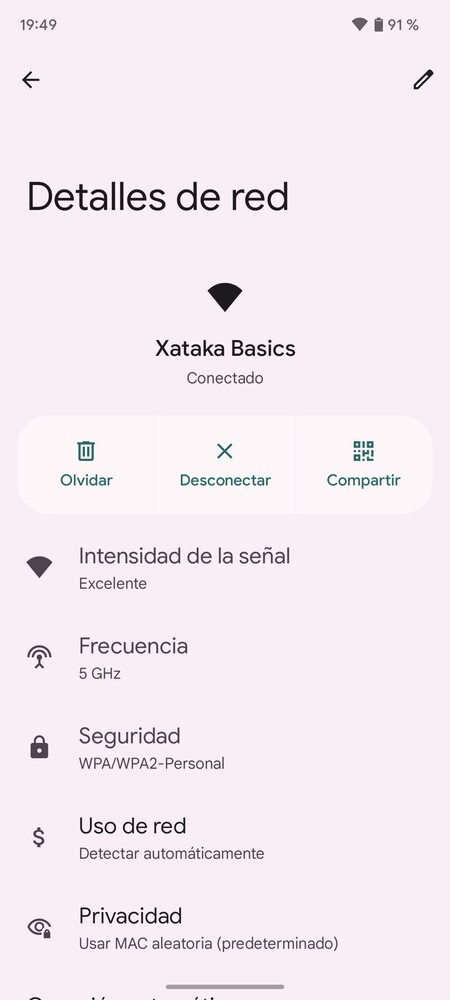
Si quieres compartir la WiFi de tu casa con algún invitado pero no quieres tener que estar dando la contraseña, entonces tienes dos métodos más rápidos. Puedes generar un código QR para que la otra persona lo escanee y se conecte, o usar la opción de compartirlo por Nearby, en ambos casos lo puedes hacer desde el móvil.

Para esto, entra en los ajustes de la WiFi a la que está conectada tu móvil. Allí, pulsa en el botón de Compartir que tienes junto a las opciones de olvidar o desconectar. Esto te llevará a una pantalla con el QR de acceso a la WiFi, y debajo tendrás un botón Nearby para compartirla con esta tecnología.

Limitar el ancho de banda de descarga

Screenshot 20231005 195009

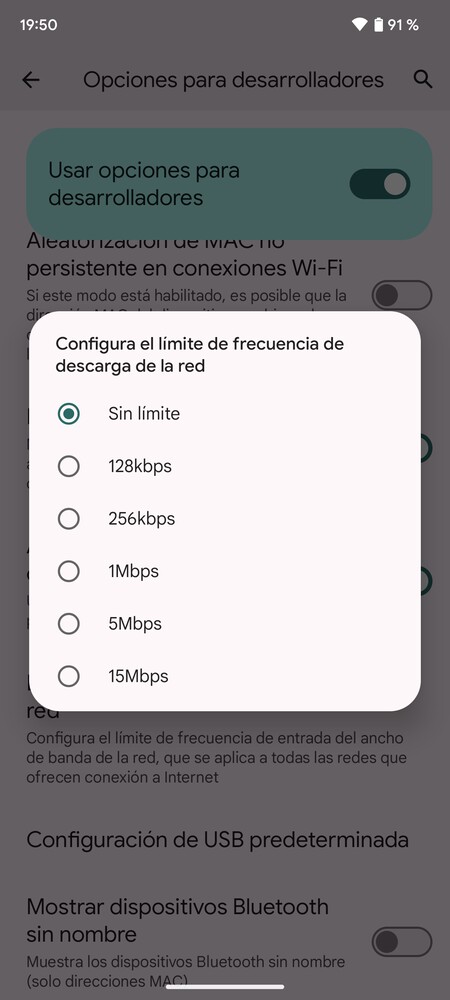
En tu móvil puedes limitar la velocidad de descarga de tu móvil en una WiFi. Así puedes evitar que una descarga sature la conexión de una WiFi que sea poco potente, y evitar también que todo lo demás vaya lento. Eso sí, la opción de limitar el ancho de banda en Android está bastante escondida.

  • Entra en los ajustes de tu móvil.
  • Entra en Información del teléfono, y pulsa repetidamente en Número de compilación hasta activar los ajustes para desarrolladores.
  • Vuelve a la pantalla principal de los ajustes y pulsa en Sistema, y dentro ve a Opciones para desarrolladores.
  • Dentro, pulsa en Límite de frecuencia de descarga de la red.
  • Podrás elegir el ancho de banda que usa tu móvil en una WiFi, capando su velocidad máxima.

En Xataka Basics | Android 14: sus principales novedades, dispositivos compatibles y cómo instalarlo


La noticia Android 14: guía con 42 funciones y trucos para exprimir el sistema operativo móvil fue publicada originalmente en Xataka por Yúbal Fernández .


8 October, 2023 Leer más →