
¿En qué podemos ayudarte?
CONFIGURAR ACTIVIDAD ECONÓMICA EN CLIENTE | DESK | CR
CONFIGURAR ACTIVIDAD ECONÓMICA EN CLIENTE | DESK
AGREGAR ACTIVIDAD ECONOMICA A CLIENTE EXISTENTE – EDITAR CLIENTE
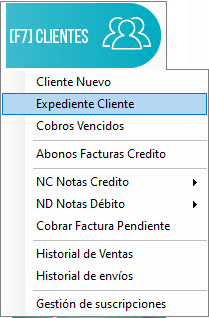
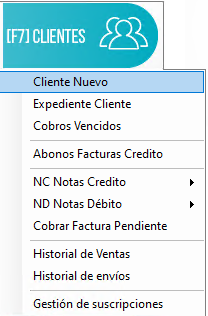
Para agregar la actividad economica es necesario ingresar al expediente del cliente, para esto debemos ir a Clientes > Expediente clientes.
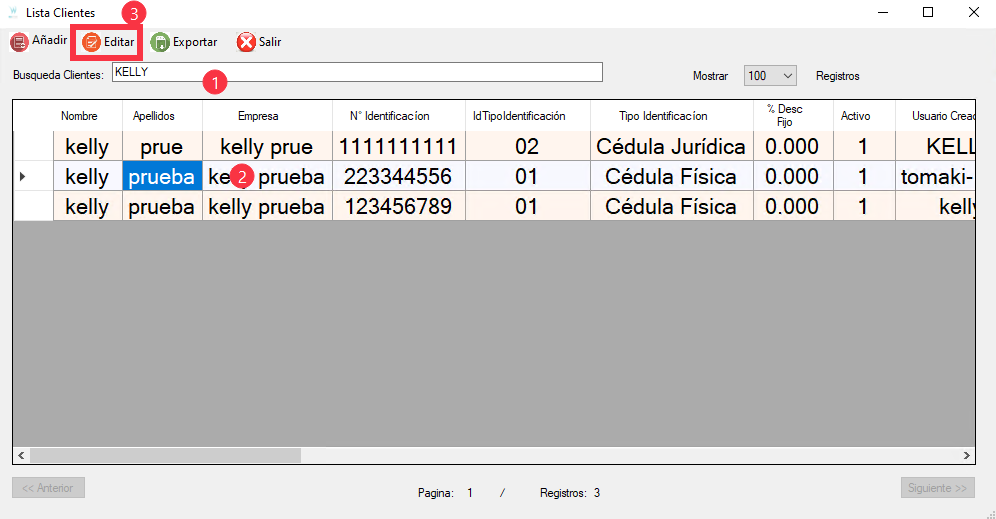
Se abre esta ventana y aquí debemos realizar lo siguiente:
1. Buscar el cliente
2. Seleccionar el cliente
3. Dar click en el botón “Editar”
En esta ventana tenemos dos opciones para selecionar la actividad económica:
1. Buscar manualmente en el listado.
2. Busqueda por nombre o código. Se debe dar click en “Buscar” y esperar que se abra la ventana.

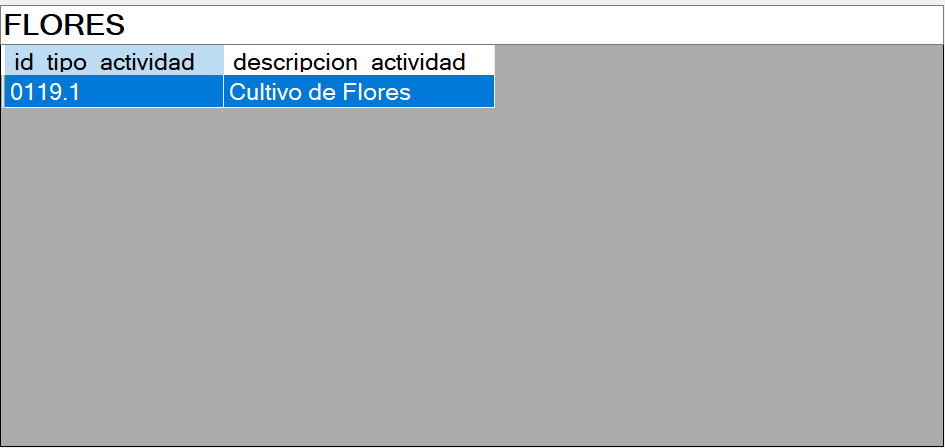
En esta ventana podemos escribir palabras claves de la descripción.
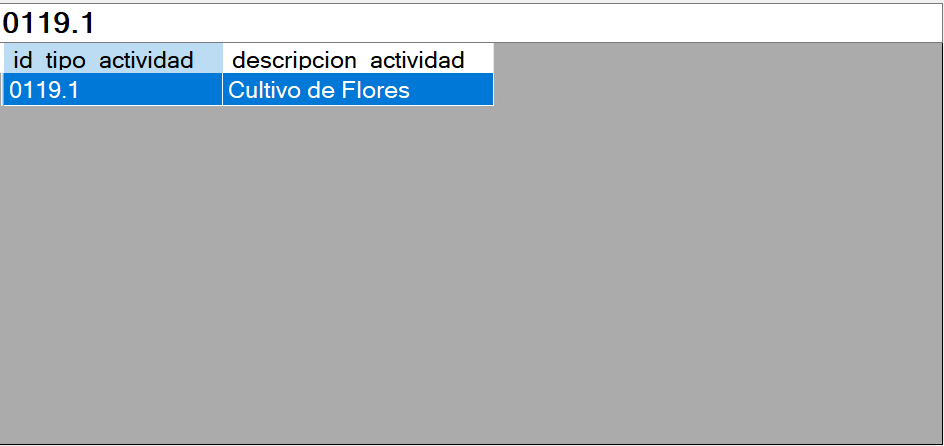
O si sabemos el código, podemos escribirlo, debe estar completo para que funcione el filtro.
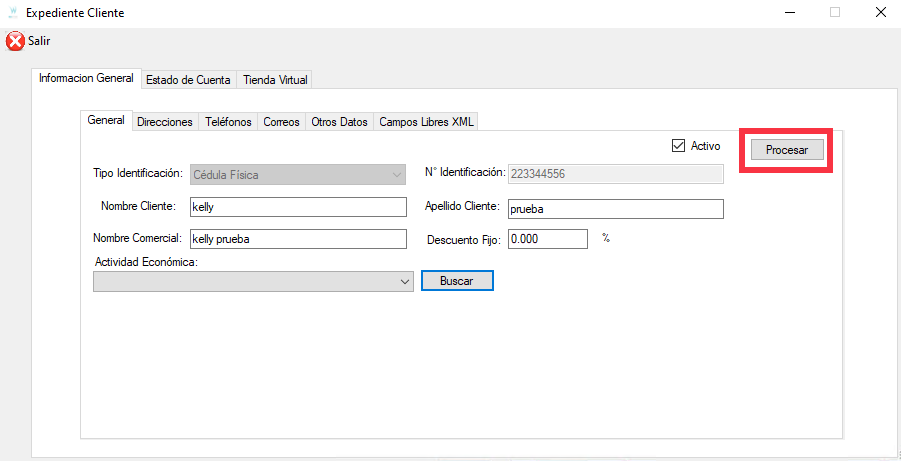
Una vez seleccionada la actividad económica, se debe dar click en “Procesar” para guardar el cambio.
CONFIGURAR ACTIVIDAD ECONOMICA A CLIENTE NUEVO
Para crear un cliente con actividad económica, se debe ingresa a Clientes > Cliente nuevo.
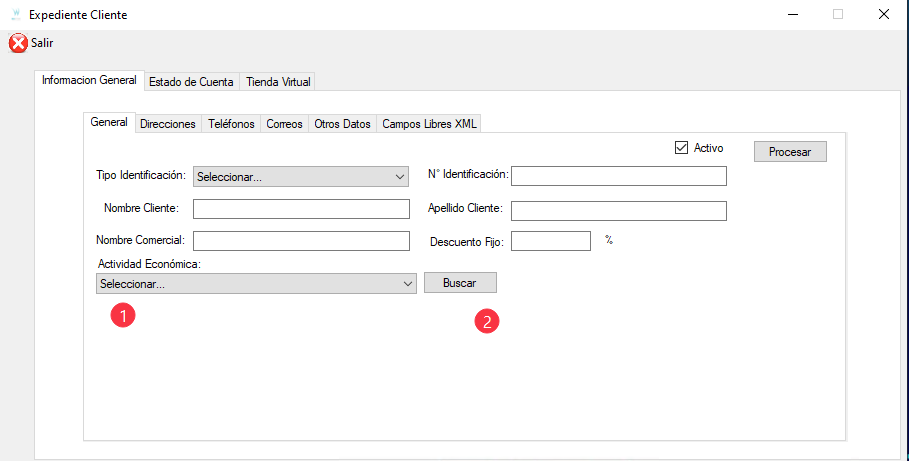
En esta ventana debemos completar los datos del cliente con normalidad y tenemos dos opciones para selecionar la actividad económica:
1. Buscar manualmente en el listado.
2. Busqueda por nombre o código. Se debe dar click en “Buscar” y esperar que se abra la ventana.
En esta ventana podemos escribir palabras claves de la descripción.
O si sabemos el código, podemos escribirlo, debe estar completo para que funcione el filtro.
Una vez seleccionada la actividad económica, se debe dar click en “Procesar” para guardar el cambio.
VERIFICAR ACTIVIDADES ECONÓMICAS DEL UN CLIENTE CON SU CÉDULA
Si el cliente no comparte la actividad económica o comparte una que o aparece en el listado o que tiene el formato activo, podemos realizar la verificación utilizando unicamente la cédula del cliente.
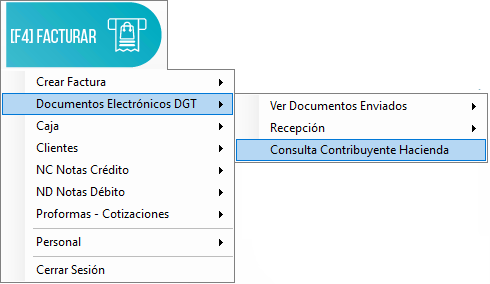
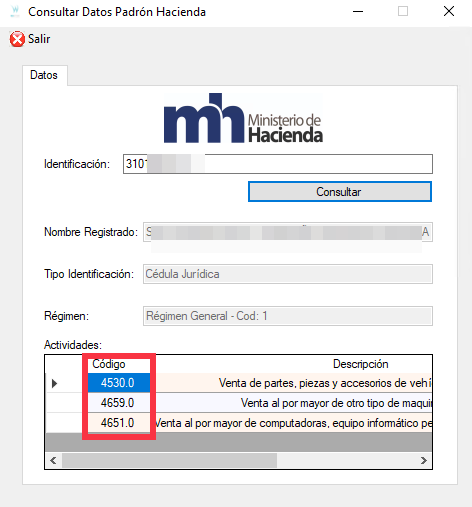
Para esto debemos acceder a Facturar > Documentos Electrónicos DGT > Consulta Contribuyente Hacienda.
Se abre esta ventana y aquí solo debemos poner la cédula y dar click en “Procesar”. En la parte de abajo nos aparecera la actividad o las actividades que tiene activas actualmente ese cliente.
VIDEO PASO A PASO: