Technology

Technology

Qué es el acero de bajo fondo: el codiciado metal que surgió como efecto colateral de la era atómica

Qué es el acero de bajo fondo: el codiciado metal que surgió como efecto colateral de la era atómica

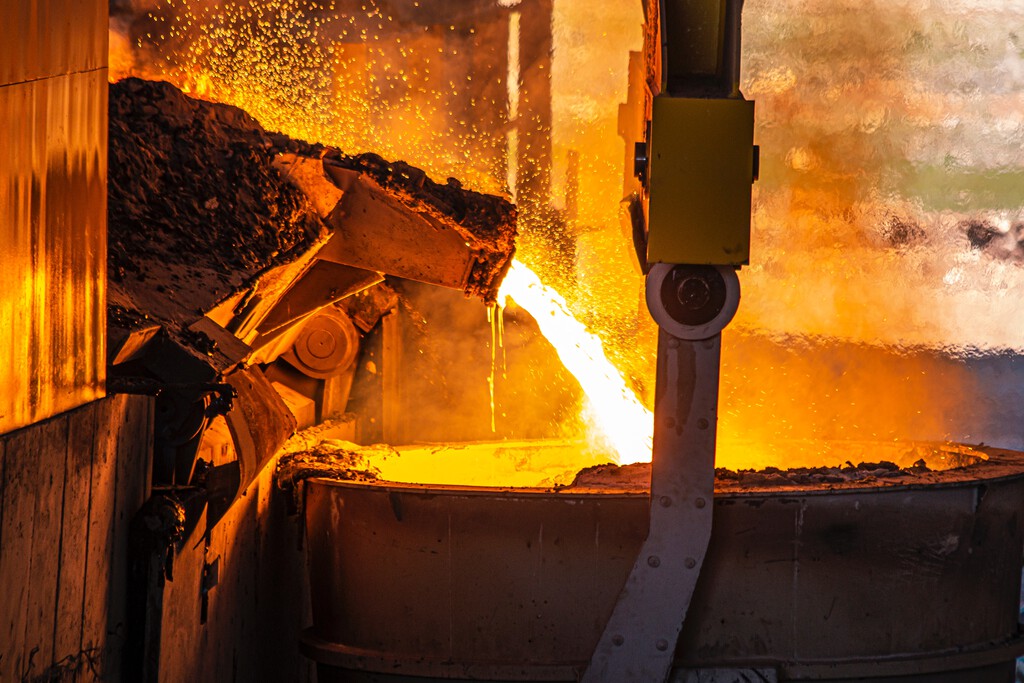
Hay episodios que cambian el mundo. De manera literal. Ocurrió el 16 de julio de 1945, cuando el conocido como test Trinity dio el pistoletazo de salida a una era atómica y de armamento nuclear que alcanzaría otros dos hitos clave poco después —a principios de agosto de ese mismo año— con las bombas de Hiroshima y Nagasaki y se extendería con pruebas a lo largo de la Guerra Fría.

Más allá de su saldo bélico, aquello abrió un capítulo que imprimió una huella tan contundente como invisible en nuestro planeta: emitió a la atmósfera partículas radiactivas y provocó que los niveles de radiación de fondo aumentaran a escala global. El resultado: radionúclidos, isótopos radiactivos que quedan como remanente —detalla Chemistry World— de aquellas 502 detonaciones.

Si hablamos de la producción de acero, ese legado sí resulta palpable. Tanto, que ha marcado una clara diferencia entre el material previo de aquel flirteo atómico, a mediados de los años 40 del siglo pasado, y el que hemos seguido produciendo a lo largo de las décadas siguientes.

Una huella invisible

Wouter Naert Igqhd Mztwk Unsplash

¿Cuál es el motivo? Durante el proceso de producción solemos emplear aire —con el proceso Bessenmer— u oxígeno puro —en el procedimiento BOS— para eliminar las impurezas del metal. El problema es que tras las pruebas de mediados del XX ese recurso presenta una peculiaridad: niveles isótopos radiactivos, como el cobalto-60 (60Co), que acaban afectando al propio acero.

¿Supone eso un problema No. Y sí.

El acero que sale de nuestras factorías presenta un nivel de radiación que no pone en riesgo nuestra salud y lo convierte en un material perfectamente válido para la mayoría de usos que le damos. Hay ciertas aplicaciones sin embargo para las que ya no resulta tan adecuado.

El ejemplo más claro es el de los contadores Geiger, a los que —recoge Quartz— no les resulta sencillo medir niveles de radiación si ya el propio material con el que se han fabricado es radiactivo. No es el único caso. Algo similar ocurre con algunos aparatos médicos y científicos, como los dedicados a la fotónica, o sensores muy sensibles para el sector aeronáutico y espacial.

El problema, por supuesto, no es insalvable. Hay formas de fabricar acero nuevo libre de esa contaminación, pero el proceso no es barato y eso ha azuzado la imaginación de la industria que lo demanda, la misma que se ha dado cuenta de otra fuente considerable: los pecios.

A ese codiciado material se lo conoce como de “bajo fondo”, una etiqueta que se refiere a que los niveles de radiación, pero que curiosamente conecta con otra de sus peculiaridades: el lugar al que solemos ir a buscarlo, en el lecho de los océanos. Allí descansan navíos fabricados antes de 1945, con cascos que han pasado a convertirse en una valiosa fuente de acero sin contaminar.

Su interés ha derivado en una puesta en valor de los vestigios submarinos.

Una de sus fuentes más populares son de hecho los buques de la flota naval alemana de la Primera Guerra Mundial hundidos en las aguas de Escocia, como las del archipiélago Shetland, donde yacen los restos de buques hundidos una vez finalizada la Primera Guerra Mundial, antes de Trinity.

El escenario, eso sí, ha cambiado con el paso de las décadas. Desde los 60 tenemos el Tratado de Prohibición Parcial de Pruebas Nucleares y el cobato-60 presenta una vida media limitada, dos factores que podrían que el conocido como acero de bajo fondo vaya perdiendo interés.

Imágenes: Yasin Hm (Unsplash) y Wouter Naert (Unsplash)


La noticia Qué es el acero de bajo fondo: el codiciado metal que surgió como efecto colateral de la era atómica fue publicada originalmente en Xataka por Carlos Prego .

5 December, 2022 Leer más →
Technology

Quién es Chris Xu, el misterioso cerebro detrás de Shein: así levantó un gigante del comercio online y la moda ultrarrápida

Quién es Chris Xu, el misterioso cerebro detrás de Shein: así levantó un gigante del comercio online y la moda ultrarrápida

Balances milmillonarios y carreras meteóricas aparte, a Chris Xu hay que reconocerle un mérito curioso: ha levantado un auténtico gigante del comercio electrónico como Shein con una exposición personal mínima, tan parca, tan rematadamente exigua, que lo que sabemos de él es una mezcla de somerísimas y en ocasiones contradictorias pinceladas biográficas y algún que otro rumor.

Por no tener no tenemos ni una idea exacta de cuáles son sus orígenes. En julio The Guardian quiso elaborar un perfil suyo y no le quedó más remedio que exponer las diferentes versiones que circulan sobre su vida. Veamos. Se llama Xu Yangtian. A partir de ahí, de dónde viene, dónde estudió y cuáles fueron sus inicios supone casi un misterio. Hay quien asegura que es un chino-estadounidense que se formó en la Universidad de G. Washington y quien sostiene que nació en 1984 en Shandong, al este de China, y acabó estudiando en la Universidad de Ciencia y Tecnología de Qingdao.

Allí, en el gigante asiático, los medios lo presentan como un antiguo estudiante de orígenes humildes que tuvo que trabajar para costearse la universidad, un relato de self-made man de manual muy al gusto del sector. Sobre sus orígenes desde Shein han deslizado que Xu habría nacido en China.

Su clave: la estrategia

Cover Photo

El batiburrillo de datos es solo un ejemplo más del celo con el que el apodado como “rey de la moda rápida de China”, el millonario fundador de una empresa con un crecimiento acelerado, ha hecho lo posible por mantenerse alejado de los focos. Aquí entra en juego la segunda fuente de información que completa con más oscuros que claros su perfil profesional: los rumores, las anécdotas.

Una de ellas, la más popular, lo pinta como un directivo al que se puede encontrar a las dos de la madrugada en su oficina, rodeado de su equipo, pensando estrategias. Otra, que no lo deja tan bien parado, lo señala como un empresario capaz de dejar en el camino a sus propios socios. Incluso es difícil dar con una imagen verificada suya. En algunos artículos sobre la compañía, se presenta un retrato que coincide con la de un profesor con el mismo nombre de la Cornell University.

Lo que sí sabemos es su puntería para crear una gigante de la fast fashion y el comercio online, Shein, con 10.000 empleados por todo el mundo, clientes en más de 150 países y 11.000 millones en ventas anuales, según Forbes. Su fortuna se elevaría a 10.000 millones, lo que lo cuela en el Top 30 de las personas más ricas de China, de acuerdo, nuevamente, con Forbes. Todo con 38 años, el impulso de una compañía joven y un perfil menos conocido que el de Jack Ma, de Alibaba.

En 2008 —precisa The Guardian— formó junto a otros dos socios un negocio de comercio electrónico transfronterizo, Nanjing Dianwei Information Technology, en el que ya habría demostrado una de sus grandes habilidades: el SEO y el tino para la promoción y la caza de tendencias.

En su carrera empresarial seguiría la marca ZZKKO, que empezó centrándose en los vestidos de novia, y finalmente Sheinside, que acabaría derivando ya en 2015 en su nombre actual, Shein, más fácil de recordar y sobre todo de buscar en la Red. Ese mismo año la empresa trasladó su sede a Guanzhou para estar más cerca de sus proveedores y abrió una oficina en Estados Unidos.

Para 2019 la compañía ya estaba generando miles de millones en ventas y al año siguiente supo apuntalar su estrategia durante una pandemia que disparó precisamente el comercio electrónico. El resultado: a comienzos de este mismo año Bloomberg publicaba que la empresa estaba en contacto con posibles inversores, entre los que se incluía General Atlantic, para una ronda de financiación que podría situar la compañía en torno a los 100.000 millones de dólares, lo que la convertiría en una de las startups más valiosas del mundo y doblaría a Fast Reatailing, dueña de Uniqlo.

¿La clave de su éxito?

Una combinación bien medida de precios, catálogo, tiempos y visibilidad.

La compañía ha apostado por una política de precios agresiva, un vasto catálogo y un modelo de moda ultrarrápida que tumba los tiempos que ya había alcanzado Zara en la década de los 2000. Si entonces la marca de Inditex logró revolucionar la industria al reducir los tiempos entre el diseño y la venta en tienda a unas semanas, Shein ha ido un paso más allá al hacerlo en cuestión de días.

Todo acompañado del estudio del mercado y una contundente estrategia de marketing orientada en gran medida a la Generación Z y las redes sociales. Un estudio con adolescentes estadounidenses de Pier Sandler mostraba a principios de este mismo año que Shein era ya la segunda web de compra online preferida por ese sector de población, solo por detrás del gigante Amazon.

La empresa y el propio Xu parecen mirar con un interés creciente Singapur, a donde la compañía tendría activos clave y donde, señalaba Reuters en febrero, se habría instalado el empresario.

Un crecimiento con sombras

No todo son fortalezas, ni brillo emprendedor, ni grandes balances.

Al margen de la acusación del exsocio del empresario que apuntan a sus orígenes, Shein ha afrontado críticas por supuesto plagio, tanto a otras cadenas como a artistas, además de por el impacto de sus productos y modelo de fast fashion en el medio, un mensaje en el que incidía hace solo unos días Greenpeace poniendo el acento en la calidad de los materiales que emplea.

El foco también se ha puesto en las condiciones laborales que impone a sus propio trabajadores, polémica que han llegado a protagonizar incluso un documental de la cadena británica Channel 4, “Untol: Inside The Shein Machine”. En 2021 Reuters desvelaba que la compañía no había divulgado información sobre las condiciones de trabajo en su cadena de suministro, un requisito fijado por la legislación del Reino Unido, y cuestionaba la veracidad de ciertos certificados que mostraba. En noviembre el foco se ponía incluso en la procedencia de, al menos, parte de su algodón.

Un gigante que despierta expectación, ha llegado a aliarse con Amazon y del que se ha dicho incluso que puede medirse con los grandes del sector… pero guiada por un magnate alejado de los focos.

Imágenes: Shein


La noticia Quién es Chris Xu, el misterioso cerebro detrás de Shein: así levantó un gigante del comercio online y la moda ultrarrápida fue publicada originalmente en Xataka por Carlos Prego .

5 December, 2022 Leer más →
Technology

Amazon sigue apostando por sus drones de reparto, pero seguimos sin ver paquetes surcando los cielos

Amazon sigue apostando por sus drones de reparto, pero seguimos sin ver paquetes surcando los cielos

A finales de 2013 comenzábamos a hablar de Prime Air, el servicio de Amazon que tenía como objetivo el reparto de paquetes mediante drones. Aquello parecía casi de ciencia ficción, y lo cierto es que siete años después el proyecto parecía atascado. Quizás no lo esté, pero el reto sigue siendo enorme.

Nuevo dron de reparto. Amazon presentó recientemente un nuevo drone llamado MK30. El modelo está actualmente en fase de desarrollo y comenzará a formar parte de su servicio “expandido” de Prime Air en 2024. Además de mayor autonomía, una de sus ventajas fundamentales es el de poder volar incluso con una lluvia ligera. Cuenta además con unos nuevos motores que son un 25% más silenciosos.

Más veloz y capaz. El MK30 es capaz por ejemplo de cargar con cajas de unos 2,5 kg, y su nuevo sistema de detección de obstáculos (incluidos otros drones) ha sido mejorado aún más. Es capaz de alcanzar los 80 km/h, una velocidad sorprendente, y una vez en destino “suelta” el paquete desde una altura de unos 4 metros tras comprobar que la zona es segura.

Prime Air está a punto. O eso dicen en Amazon. La empresa prepara el debut del servicio en dos localidades (Lockeford, en California  y College Station, en Texas) en las próximas semanas. Se espera que el MK30 pueda operar en ciudades con mucha mayor densidad de población tales como Boston, Atlanta o Seattle.

500 millones de paquetes. Amazon tiene como objetivo repartir todos esos paquetes al año antes de 2030. La ambición es enorme, sobre todo teniendo en cuenta que Prime Air ha tenido muchos problemas en el pasado con sus despliegues. En Reino Unido hubo por ejemplo despidos numerosos en un proyecto que sus propios responsables calificaban como “disfuncional”.

Competencia. Walmart también está apostando fuerte por este tipo de alternativa y hace meses anunció su alianza con DroneUp. Teóricamente el servicio ha comenzado a funcionar en seis estados de EEUU, pero la empresa no indica cuántas entregas se han realizado por el momento. Otras empresas como Zipline o Wing (de Google) también han iniciado el servicio para entregas en hospitales o con socios como la cadena Walgreens.

Mensajería aérea. Las promesas en este ámbito han sido numerosas por parte tanto de Amazon como del resto de competidores, pero el despliegue de estos servicios está siendo muy lento. Las ventajas son desde luego llamativas, especialmente para las empresas. Ya se sabe: los drones mensajeros no se ponen malos ni crean sindicatos.

Pero. Los riesgos son importantes, y desde luego no queremos que empiecen a caerse drones encima de nuestras cabezas. La Federal Aviation Administration (FAA) de EEUU publicó en 2020 sus requisitos y no lo puso fácil —operadores humanos que siempre tengan los drones a la vista—, y las propias limitaciones de los drones en cuanto a autonomía y carga útil hacen que el futuro de estos proyectos parezca difuso.


La noticia Amazon sigue apostando por sus drones de reparto, pero seguimos sin ver paquetes surcando los cielos fue publicada originalmente en Xataka por Javier Pastor .

5 December, 2022 Leer más →
Technology

Cómo dar a tus fotografías de un aire analógico y retro en los programas de edición más populares

Cómo dar a tus fotografías de un aire analógico y retro en los programas de edición más populares

En una época en la que vuelve la fotografía química con fuerza, muchos fotógrafos buscan los resultados de la película en sus imágenes. Hoy vamos a descubrir cómo simular de forma totalmente realista un aire químico en nuestros archivos digitales con ayuda de Adobe Photoshop y Capture One.


Una copia química tiene un grado de imperfección que es muy difícil de igualar en la fotografía digital. Esa imperfección nace de la disposición aleatoria de los haluros de plata, nada que ver con la perfección de los píxeles.

Así que todo lo que hagamos en los programas de referencia o en cualquier aplicación no será más que una simulación. Eso sí, con los pasos que vamos a dar, a muchos les costará distinguir el origen de nuestras fotografías.

Efecto analógico en Adobe Photoshop

Si hemos partido del escaneado de nuestros negativos o diapositivas, no tendremos que hacer nada para simular el efecto. En la pantalla de nuestro ordenador veremos en todo su esplendor el grano de la película utilizada, nada que ver con el ruido digital, tan uniforme. Lo que tenemos que buscar es algo que genere aleatoriedad.

Neagativo Escaneado

Negativo escaneado

Un truco que usan muchos fotógrafos digitales es simular el ruido en Adobe Photoshop en los archivos que envían a imprimir. Este filtro permite romper el píxel y recuerda a los tiempos pasados. Es tan sencillo como ir a Filtro>Ruido>Añadir ruido.

En la ventana que se abre elegimos una cantidad entre el 1-3 %, con distribución Gaussiano y Monocromático. Algo tan sencillo permite dudar del origen de nuestras fotografías y permite romper las filas y columnas de píxeles.

Pero si queremos ir más allá podemos bajarnos una serie de efectos de aspecto vintage. Una vez descargados, encontraremos tres tipos distintos de efectos: Rasguños, destellos de luz, efectos de luz y color. Lo que nos descargamos es un archivo .psd que contiene todos estos efectos como capas independientes.

Efecto Vintage En Photoshop

Adobe Photoshop

Solo hay que marcar la visibilidad de la capa del efecto que queremos (hacer clic en el icono del ojo de la ventana Capas) y listo. Lo más divertido es que podemos probar con los modos de fusión, ampliarlos, reducirlos… hasta dar con el efecto que buscamos. Lo mejor de todo es que además cuenta con una capa preparada para simular el ruido, por lo que ya tenemos ese efecto de forma directa.

Cómo simular un efecto vintage con la ayuda de Capture One

En Capture One no es tan sencillo crear un efecto de película, pero no hay que desesperar. Si has apostado por este programa y quieres conseguir el mismo efecto, puedes hacerlo. Por ejemplo, el grano lo puedes simular con la herramienta Grano de película.

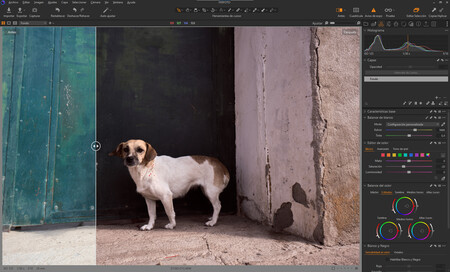
En este programa tienes varias opciones para la recreación. Desde Rico en plata (que recomiendo) a Grano fino. Solo tienes que subir Impacto entre 1-5, Granuralidad al 50% y listo. Los resultados saltan a la vista. Y si quieres ver los efectos de aquellas películas, hay que dar los siguientes pasos.

Vintage En Capture One

Todo depende en Capture One de la herramienta Balance de color

En primer lugar, tenemos que recordar que las películas tenían menos rango dinámico que los sensores actuales, así que lo mejor será subir el contraste para reducir los detalles en los extremos, en los negros y blancos de la fotografía.

Después, en la herramienta Editor de color básico, podemos bajar la saturación de los colores, tan solo un poco. Sobre todo los verdes y los tonos azules. Pero lo que va a cambiar todo es la herramienta Balance de color, que permite cambiar por separado la temperatura de las sombras, los medios tonos y las luces.

Antes Despues C1

El antes y el después de pasar por Capture One

La clave es marcar en el círculo de colores un tono cálido en cada una de las tres ruedas y subir su saturación con el deslizador que encuentras a su izquierda. De verdad que parece más complicado escribirlo que hacerlo. El resultado, como veis, habla por si solo.

Es verdad que todo esto lo podemos hacer en algunas aplicaciones con solo dar un botón, pero el placer que da conseguirlo por nosotros mismos no nos lo quita nadie. Además, todos los ajustes se pueden guardar como Acciones en Photoshop o como Estilos en C1, así que el esfuerzo se minimiza.

En Xataka| Esta imagen tiene 140.000 megapíxeles y fue tomada en 1848: la impresionante tecnología que hay detrás


La noticia Cómo dar a tus fotografías de un aire analógico y retro en los programas de edición más populares fue publicada originalmente en Xataka por Fernando Sánchez .

5 December, 2022 Leer más →
Technology

He utilizado la Steam Deck como PC de sobremesa. Ha superado todas mis expectativas

He utilizado la Steam Deck como PC de sobremesa. Ha superado todas mis expectativas

Cuando Valve presentó la Steam Deck el año pasado la cosa prometía, pero lo que ha logrado esta consola portátil en estos últimos meses es asombroso. Poder jugar a lo que quieras, cuando quieras y hacerlo además con esa libertad de movimiento -nada de jardines amurallados aquí- es un soplo de aire fresco en esta industria.

Pero es que la Steam Deck es mucho más que una consola portátil. De hecho en realidad no es más que un PC encerrado en ese singular chasis. Nosotros hemos querido usar la Steam Deck como un PC de sobremesa durante unos días, y estas son nuestras impresiones. Spóiler: es tan prodigiosa en eso como en casi todo lo demás.

El “Modo PC” está al alcance de cualquiera

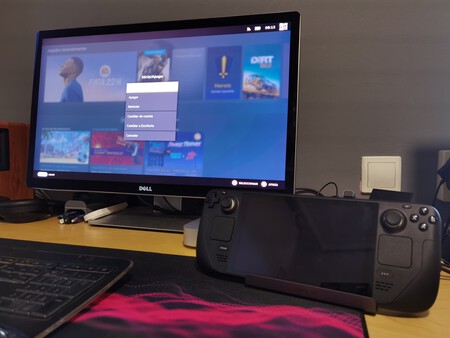
Usar la Steam Deck en forma de PC es muy sencillo. Cualquier usuario de la consola puede acceder a esa opción desde el menú de Steam: basta con ir a la opción de “Apagar”, lo que nos mostrará un menú con varias opciones (Suspender, Reiniciar, Apagar), pero también una llamada “Cambiar a Escritorio“.

Img 20221122 081332 Copia 2

Al hacerlo la consola se iniciará a los pocos segundos con una interfaz que, efectivamente, imita la de cualquier ordenador portátil o PC de sobremesa y que no tiene nada que ver con ese “Modo Consola” que la Steam Deck presenta de serie.

En ese “Modo Escritorio” o “Modo PC” lo que la Steam Deck ofrece es ni más ni menos que SteamOS 3.0 “Holo”, una distribución Linux desarrollada por Valve derivada de Arch Linux que cuenta con algunos componentes especiales.

Entre ellos, la capa de compatibilidad con Windows llamada Proton, que es además un componente absolutamente fundamental a la hora de disfrutar de un buen número de títulos que de otro modo no funcionaría. Esta librería ha permitido que el catálogo de Steam, casi totalmente orientado de forma nativa a los PCs con Windows, se pueda disfrutar también en Linux.

Aprovechar este “Modo PC” es posible de forma directa desde la consola: los touchpads situados a los lados de la pantalla actúan como trackpads y botones izquierdo y derecho del ratón, y si necesitamos introducir texto podremos lanzar y ocultar el teclado virtual en pantalla pulsando simultáneamente los botones Steam+X.

Esa forma de usar la consola no es no obstante demasiado cómoda, pero es que no está pensada para eso. No a menos que aprovechemos la capacidad de conectar periféricos que tiene la Steam Deck, y que la convierten en todo un PC de sobremesa.

Que vivan los Docks

Para usar la Steam Deck en modo PC podemos acudir a varios métodos. Uno muy directo es usar una aplicación de escritorio remoto como AnyDesk -disponible en la tienda de aplicaciones de SteamOS, llamada Discover-. Con ella será posible mostrar el escritorio de SteamOS en nuestro ordenador para luego controlar todas sus opciones con el teclado y ratón/touchpad de ese ordenador.

Img 20221201 131957 Copia 2

Sin embargo la Steam Deck puede comportarse como una “caja de PC”. Aquí lo único que necesitamos es conectarlo a un monitor, ratón y teclado externos y disfrutar de la experiencia. En los dos últimos casos la opción fácil es acudir a un teclado y un ratón Bluetooth, mientras que para el monitor podremos aprovechar el puerto USB-C con el que cargamos la Steam Deck.

Eso, claro, obliga a buscar una forma de poder conectar estos periféricos mientras seguimos cargando la Steam Deck. Ahí es donde aparecen los docks (o docking stations) y dongles con distintos puertos de conexión que permiten sacar todas esas prestaciones de la consola de Valve.

El propio fabricante de la Steam Deck ofrece un dock oficial que cuesta 99 euros y que dispone de tres puertos USB-A (USB 3.1 Gen 1), un puerto Gigabit Ethernet, un puerto DisplayPort 1.4 y un puerto HDMI 2.1.

A todos ellos se les suma el puerto USB-C que permite seguir cargando la consola y un cable que sale del Dock y que con su conector USB-C que es el que conectamos a la consola para extender sus capaciades.

Hay dongles USB-C que precisamente resuelven esas necesidades con menor o mayor ambición, pero aquí es importante destacar que si os vais a hacer con alguno, tengáis en cuenta que el puerto USB-C de carga debe soportar Power Delivery con potencia de carga de al menos 65 W para que al usarlo con la Steam Deck esta aproveche su adaptador de carga al 100%.

Jsaux1

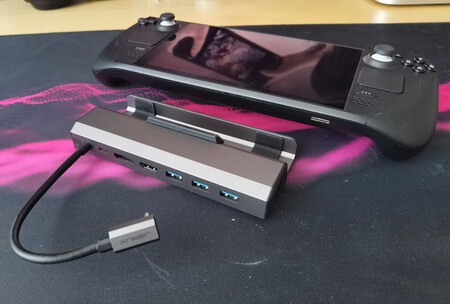
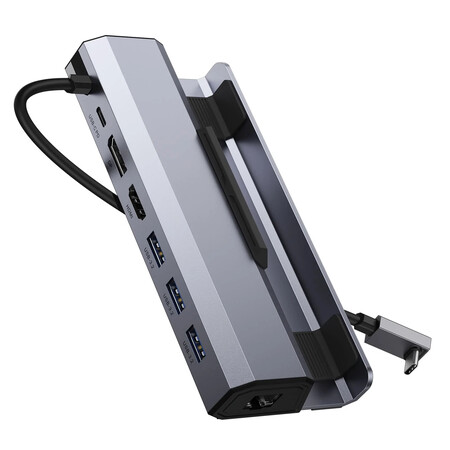
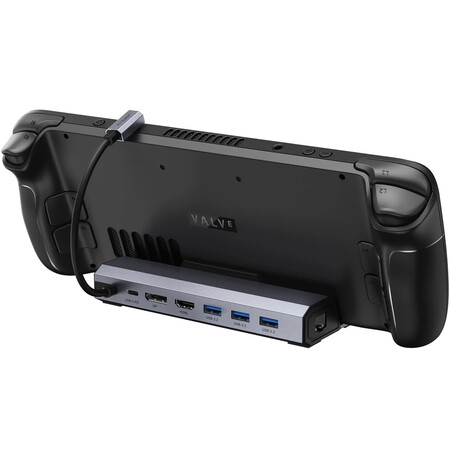
La Docking Station de JSAUX tiene todo lo necesario para poder expandir las opciones de conectividad de la Steam Deck.

En nuestras pruebas hemos contado con la Docking Station (HB0702) de JSAUX, un modelo lanzado recientemente y que mejora ligeramente las prestaciones del Dock oficial de Valve. Cuenta con tres puertos USB-A (USB 3.2 Gen 1), un puerto Gigabit Ethernet, un puerto HDMI 2.0, un puerto DisplayPort 1.4 y un puerto USB-C con soport Power Delivery a 100 W.

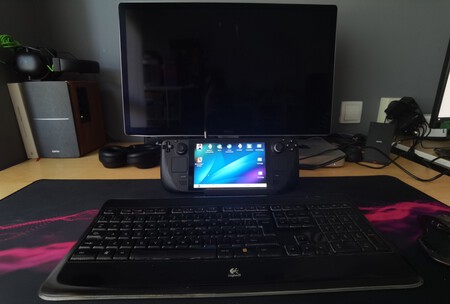
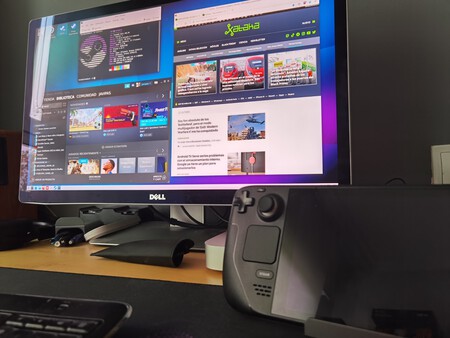
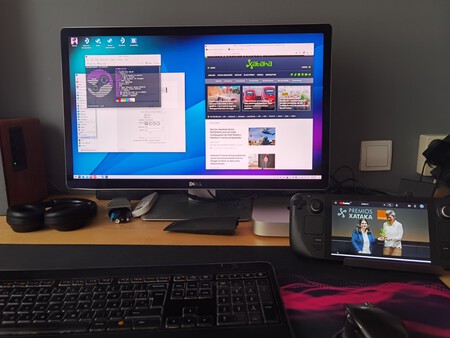
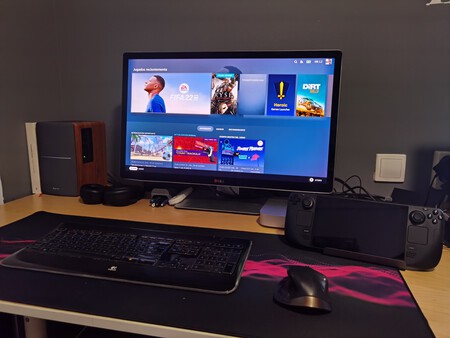
Gracias a esos puertos, aprovechar la Steam Deck como un PC de sobremesa es mucho más cómodo. En mi caso la conecté a un monitor Dell UP2715K a través de su entrada mini DP, que permite trabajar a 4K y 60 Hz.

El teclado, un Logitech K800, lo conecté a través del receptor USB Unifying, mientras que mi ratón, un Logitech MX Master de primera generación, se conectaba vía Bluetooth.

Normalmente ambos periféricos se conectan vía el receptor Unifying en Windows o macOS, pero al menos en el caso del MX Master eso no fue posible en SteamOS. Aunque probé algunas opciones como Solaar, no logré hacerlo funcionar de esa forma y opté por aprovechar la conectividad Bluetooth que cumplía sin problemas.

Jsaux2

No necesité conectar el cable Ethernet porque lo cierto es que el soporte de redes Wi-Fi de la Steam Deck fue más que suficiente para las pruebas. Aún así, contar con esa opción es una garantía si por ejemplo queremos garantizar mejores transferencias y menor latencia en juego online competitivo.

Ajustes previos antes de poder trabajar

Una vez conectamos la Steam Deck a estos dispositivos, hay que tener en cuenta que lo normal es que tengamos que hacer algunos ajustes previos.

Img 20221129 153945 Copia 2

El primero afecta a la configuración de pantallas. La pantalla integrada en la Steam Deck seguirá siendo la principal por defecto al conectar la consola a un monitor externo, pero yo quería desactivar esa pantalla (o en todo caso, usarla como secundaria) y usar el monitor como pantalla principal.

Afortunadamente SteamOS lo pone todo fácil. He usado Linux durante muchos años, y aunque conozco menos Arch Linux, adaptarse a esta distribución no es difícil.

En realidad a estas alturas no es difícil adaptarse a ninguna: todas ellas plantean una interfaz de usuario y un paradigma de uso muy similar a las de Windows o macOS: tenemos menú de inicio, ventanas, barra de tareas, una tienda de aplicaciones, y por supuesto una aplicación de configuración.

La interfaz llega de la mano de KDE, un conocidísimo entorno de escritorio que compite con GNOME -es una de las muchas guerras internas de los linuxeros, como la legendaria de vi vs emacs-. Personalmente me considero “más de GNOME”, pero más por costumbre que por otra cosa. Creo no obstante que KDE es una buena elección para SteamOS por ser un poco más similar a la estructura y forma de uso de Windows.

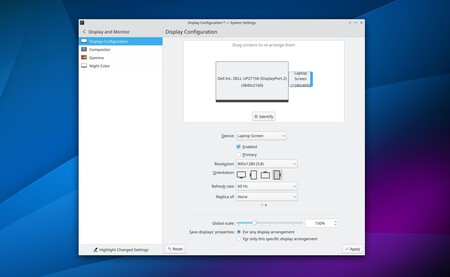
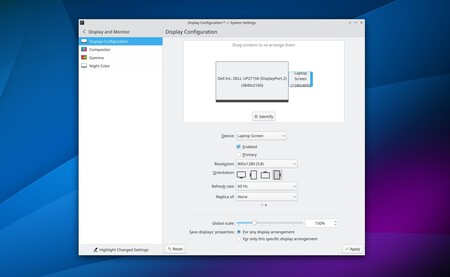
El caso es que para gestionar las pantallas podemos irnos a la configuración (“Settings”) y en el apartado “Display and Monitor” encontraremos en primera instancia la configuración de pantallas. Bastó con desmarcar la casilla “Enabled” de la Steam Deck (llamada “Laptop Screen” en el sistema) y luego seleccionar el monitor de Dell para elegirla como habilitada y primaria.

Pantallas2

Un poco más abajo podremos seleccionar la escala (yo trabajo a gusto con una escala del 150% en resolución 4K, pero eso va con los gustos de cada uno) y tras hacerlo simplemente basta aplicar los cambios y luego aceptar ese cambio de configuración en el cuadro de diálogo que nos pide hacerlo.

Eso debería hacer que la pantalla de la Steam Deck se apague y que ya trabajemos en el monitor como única salida visual. Si queréis podéis dejar la Steam Deck como pantalla secundaria, por supuesto, y esa es una opción curiosa por ejemplo para tener una pantalla auxiliar en la que controlar la reproducción musical o algún partido del Mundial de Qatar vídeo en segundo plano mientras trabajáis.

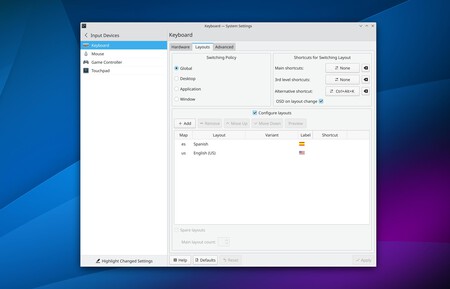
Lamentablemente Valve no permite da soporte para otros idiomas en el sistema aparte del inglés, pero sí podremos cambiar la disposición del teclado. Para ello, una vez más en Settings, tendremos que ir a Input Devices” -> “Keyboard” y allí seleccionar la pestaña “Layouts”.

Teclado

Desde esa pestaña podremos añadir (“Add”) un nuevo idioma y luego situarlo en el tope de la lista (Move Up) para que tras aplicar los cambios esa disposición de teclado se aplique. Yo añadí el español, lo que me permitió poder escribir todo este texto, con sus eñes, sus tildes y sus caracteres especiales, sin tener que consultar dónde están en la disposición de EEUU que SteamOS establece por defecto.

Un pequeño apunte: esta configuración se pierde parcialmente tras cada reinicio (al menos en mis pruebas), así que hay que volver a ir a ese apartado de la configuración, pero solo mover abajo y de nuevo arriba el idioma español (o el que queráis, que seguirá instalado, pero no activo por alguna razón) para aplicar los cambios y arreglar el problema.

Temas

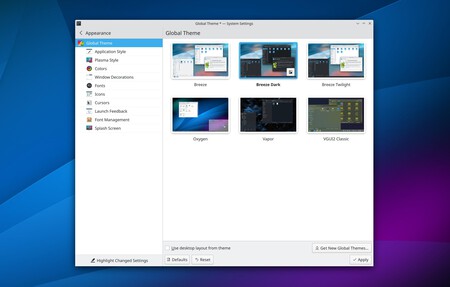
A partir de ahí uno puede hacer desde luego otros cambios. Yo, por ejemplo, cambié la apariencia de la interfaz. El tema por defecto de SteamOS (Breeze Dark) es interesante para los amantes de temas oscuros, pero mi preferencia es la contraria: prefiero temas claros, así que opté por “Breeze” a secas y cambié el fondo de escritorio.

Es posible configurar un montón de apartados más -tipografías, iconos, etc- y de hecho yo acabé cambiando también el intercambiador de tareas (apartado “Task Switcher” en “Settings”) para que se pareciese más al de Windows (en mi caso, usando la opción “Thumbnails” en el apartado de visualización, y no “Breeze”).

Aquí cada usuario puede experimentar y disfrutar además de una de las grandes virtudes de las distribuciones Linux: la capacidad de personalización. Sea como fuere, a partir de ahí, esta vez sí, me podía poner a trabajar.

Trabajando con la Steam Deck: la sorpresa es que no hay sorpresas

Una vez que todo estaba preparado a mi gusto, tocaba ver cómo se comportaba la consola en el día a día. Llevo ya una semana trabajando de forma normal con la Steam Deck, y lo cierto es que su comportamiento ha sido excepcional.

Img 20221122 102252 Copia 2

La sorpresa, de hecho, es que no hay sorpresas. Si uno escondiera la consola debajo de la mesa y lo dejara conectado, sería virtualmente imposible diferenciar su comportamiento de un PC o un portátil. No al menos en tareas convencionales de navegación por internet y uso de servicios web, que son los que dominan mi rutina —y supongo, la de muchos de nuestros lectores— en el día a día.

Tener abiertas un par de decenas de pestañas en el navegador no plantea problemas, como tampoco usar algunsa de ellas como pestañas fijas para, por ejemplo, tener en ellas la reproducción de música en plataformas como Spotify o YouTube Music. Gmail también es otro de los que me acompaña constantemente en mi jornada, y el CMS de Xataka o nuestra web también están entre las permanentes.

No solo eso, por supuesto. También hay algunas aplicaciones nativas que instalé, como el cliente de Slack que está disponible directamente desde Discover. Es cierto que esta “App Store” no tiene una interfaz especialmente atractiva, pero gracias a ella podremos encontrar prácticamente todo lo que necesitemos.

¿Qué pasa si existen aplicaciones que no están en ese catálogo? Siempre podremos recurrir a la consola de comandos, claro. Aquí hay que señalar que Valve no lo pone del todo fácil aquí, pero el motivo es razonable: prefiere que no “toqueteemos” en el sistema para evitar problemas con el funcionamiento de todos sus componentes. Aún así, tiene una pequeña guía al respecto.

Así, es posible acceder a esa gestión de paquetes ya conocida en sistemas Linux. Aquí lo primero que hay que hacer es establecer la contraseña de superusuario (basta con teclear ‘passwd‘ en la consola y elegirla) para luego desactivar el modo lectura del sistema de ficheros raíz, algo que podemos hacer con el comando ‘sudo steamos-readonly disable‘.

A partir de aquí necesitamos preparar el gestor de paquetes, que en distribuciones derivadas de Arch Linux es pacman. Para ello, dos comandos más, ‘sudo pacman-key –init‘ y ‘sudo pacman-key –populate archlinux‘, lo que desde ese momento dejará todo listo para que podamos instalar paquetes.

Steam Neofetch

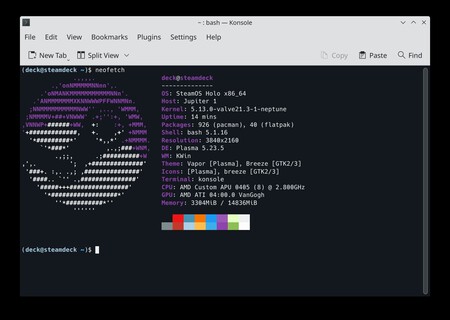
Con ‘neofetch’ se muestran algunos parámetros informativos del sistema, como la versión de la distribución o la configuración del equipo. La resolución nativa es 3.840 x 2.160, aunque en mis pruebas he usado un escalado del 150% que no se indica en esa parte.

Por ejemplo, neofetch, la simpática herramienta que muestra qué distribución Linux estamos usando. Para ello basta con ejecutar ‘sudo pacman -S neofetch‘, y tras unos instantes el paquete estará instalado y podremos aprovechar esa utilidad.

Una vez instalados los paquetes que necesitemos, eso sí, conviene dejar el sistema de ficheros como antes, y para hacerlo basta con un ‘sudo steamos-readonly enable‘.

Insistimos: este tipo de proceso está más indicado para aquellos usuarios que se sientan cómodos en entornos Linux, ya que un error en este escenario puede acabar haciendo que perdamos datos o incluso que tengamos que reinstalar todo de cero. Afortunadamente si eso ocurre Valve proporciona instrucciones y una imagen para reinstalar SteamOS desde un pendrive USB.

Más allá de esa gestión del software (con Discover o con pacman) lo cierto es que trabajar con la Steam Deck como si fuera un PC de sobremesa es como hacerlo con cualquier otro equipo: una vez la conectas a un monitor, teclado y ratón externos las diferencias son inexistentes, aunque lógicamente cada sistema operativo (e incluso cada distribución Linux) plantea formas distintas de hacer las cosas.

Aquí lo cierto es que las similitudes entre Windows, macOS o Linux son ya notables y salvo por algunos elementos que no están, poder trabajar cualquiera de ellos es algo perfectamente posible para cualquier usuario. Es cierto que una vez te sientes cómodo con un sistema es probable que lo hagas todo más rápido en él, pero hoy por hoy adaptarse a uno u otro es relativamente sencillo.

Hay molestias, claro: acostumbrado a la estupenda herramienta de captura de macOS, hacer capturas con Spectacle en KDE es algo más incómodo -aunque funciona a la perfección-, y lo mismo podría decirse de algunos pequeños apartados como añadir mi ratón Bluetooth mediante la herramienta de configuración (‘Settings’) en KDE.

En Windows y macOS la interfaz es distinta, claro, así que en SteamOS uno tiene que acostumbrarse a jugar con el teclado para activar el dispositivo sin problemas. Son pequeñas molestias que una vez superadas ya no vuelven a ser importantes.

Hay otra razón más de que trabajar con la Steam Deck en modo PC sea una gozada: el navegador. Al final buena parte de muchos flujos de trabajo -al menos, en mi caso- se centran en el navegador. En él es en donde consulto el correo de Gmail, Twitter, el CMS de Xataka o las distintas webs por las que me voy moviendo. También a través del navegador reproduzco música durante mis jornadas (con el cliente web de Spotify, Amazon Music o YouTube Music), e incluso edito imágenes con servicios como el estupendo Photopea.

Img 20221122 102659 Copia 2

La presencia de alternativas web a muchas aplicaciones que antes usábamos de forma nativa es enorme, y eso hace que al final la forma de trabajar no cambie mientras tengas un Firefox (en mi caso) o cualquier otro navegador con el que suelas trabajar. En la Steam Deck uso el navegador de Mozilla, pero también tengo instalados Chrome y, por supuesto, Microsoft Edge, que es el más recomendable para poder disfrutar de xCloud sin problemas (hasta Microsoft explica cómo lograrlo).

He hecho además alguna que otra pequeña prueba con herramientas de edición de vídeo como OpenShot -aunque alternativas mucho más ambiciosas como DaVinci Resolve están disponibles- y de nuevo el resultado ha sido estupendo: no estamos aquí ante un equipo ideal para edición de vídeo intensiva, pero sí para poder completar ese proceso cuando lo necesitemos.

La parte multimedia también cumple todo lo anterior: no hay sorpresas, y podremos disfrutar de la reproducción de música y por supuesto de la de vídeo sin problemas.

Acceder a Netflix (no digamos ya a YouTube, Twitch, etc) o a cualquier otra plataforma de streaming es trivial desde el navegador, y una vez más la experiencia será fantástica, sobre todo si tenemos la consola conectada a un monitor -aunque aquí lo suyo es conectarla a una buena tele 4K-. No hay saltos en la reproducción y de hecho convertir a la Steam Deck en un pequeño centro multimedia con Kodi es perfectamente posible.

Espera, que también podemos jugar en modo PC

Otra de las ventajas de ese modo PC de la Steam Deck es que podremos aprovechar la consola como si fuera un PC gaming con su ratón y su teclado. Aquí, eso sí, hay que ser realistas y tener en cuenta que la Steam Deck cuenta con unos recursos limitados en este sentido.

Img 20221130 182455 Copia 2

Nos referimos a que el hardware de la Steam Deck es fantástico para jugar en la Deck, pero en ese buen comportamiento influye de forma importante el hecho de que su pantalla cuente con una resolución modesta de 1.280 x 800 píxeles. Eso facilita el trabajo al chip gráfico integrado, pero la cosa cambia cuando conectamos la consola a un monitor de mayor resolución.

De hecho, es importante que al lanzar videojuegos en la Deck para jugarlos en este modo PC tengamos en cuenta resolución y nivel de detalle del videojuego para que este se mueva bien. Jugar de forma fluida a 4K e incluso a 1440p resulta imposible en la mayoría de títulos convencionales, y a menudo también puede ser un problema jugar a 1080p.

Así pues, cuando jugamos con la Steam Deck en modo PC lo ideal es acceder a la configuración del juego para que en las opciones visuales podamos ir eligiendo aquella que nos permita hacerlo con fluidez. Aquí los parámetros dependerán del juego, pero por norma general jugar a 720p con un nivel de detalle medio es lo recomendado en muchos títulos.

Img 20221130 153802 Copia 2

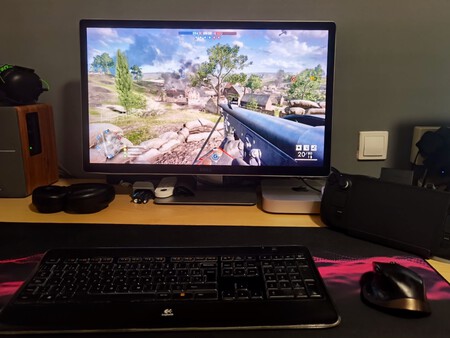
Es lo que pude comprobar por ejemplo al jugar con uno de mis títulos favoritos, ‘Battlefield 1’. Instalarlo en la Steam Deck es perfectamente posible y de hecho al hacerlo se instala el cliente EA Desktop con el que gestionamos nuestra biblioteca de juegos de Electronic Arts. Es factible disfrutar de este título, pero solo si bajamos la resolución a 720p y también nos conformamos con un nivel de detalle bajo: de lo contrario la fluidez se ve demasiado comprometida.

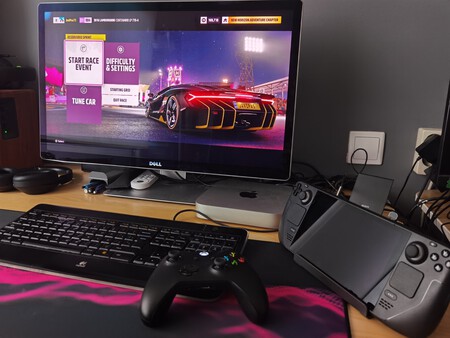
Aquí además podremos aprovechar esa versatilidad extrema de la Steam Deck, que es una consola preparada para ser disfrutada en formato portátil, pero que también podemos conectar en todo momento a una tele o monitor y a un mando Bluetooth -en nuestras pruebas hemos usado uno de la Xbox Series X- para jugar a juegos de esa forma.

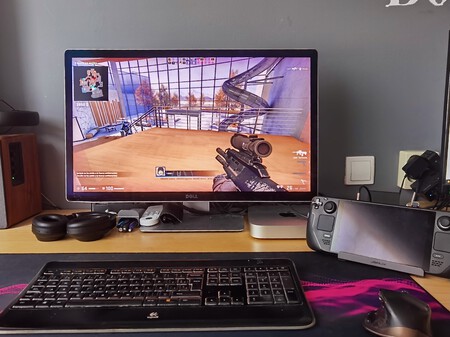
En ese modo PC desde luego todo se presta a jugar con ratón y teclado, algo que hace que poder disfrutar de FPS (siempre que hagamos concesiones en resolución y calidad) o por ejemplo de juegos de estrategia sea fantástico. Pero además hay otros escenarios perfectos, como disfrutar de sus posibilidades en retrogaming gracias a Emudeck -una de las grandes fortalezas de la Steam Deck, sin lugar a dudas- y también a su otra gran ventaja: el juego en la nube.

Img 20221124 133210 Copia 2

Aquí xCloud se convierte en un fantástico aliado para jugar en gran pantalla, y eso podremos hacerlo tanto desde el modo consola puro de la Steam Deck como en el modo de PC de escritorio. El citado mando de la Xbox conectado vía Bluetooth se convierte aquí en el periférico perfecto, y echar unas partidas a todo tipo de títulos es un privilegio: no hay ya limitaciones en calidad de imagen, porque aquí la potencia la ponen los servidores de Microsoft, así que jugar en 1080p de forma totalmente fluida es la norma.

Conclusiones: la Steam Deck es un todo un PC encerrado en una consola

Estos días aprovechando la Steam Deck como PC de escritorio no han hecho sino confirmar esas sensaciones que ya ofrecía el dispositivo desde que se lanzó. Esto es sencillamente mucho más que una consola portátil. Lo dicen los propios responsables de Steam: “la Steam Deck es un PC”.

Img 20221122 081240 Copia 2

La actitud de Valve aquí ha sido determinante: ofrecer un modo escritorio sin cortapisas y no encerrarse en sí misma para crear un jardín amurallado es un soplo de aire fresco, y contar aquí con una distribución Linux detrás, accesible y disponible para lo que necesitemos, es una maravilla.

De hecho hay otra opción de la que no hemos hablado: es perfectamente posible instalar Windows en la Steam Deck, aunque de momento al hacerlo eliminaremos SteamOS y no será posible acceder a un modo de arranque dual. No hemos probado esa vertiente, pero eso también demuestra esa capacidad de la consola para convertirse en lo que en realidad es: un PC.

Lo cierto es que toda la experiencia ha sido sorprendente y positiva. Ni siquiera la excusa de que detrás hay un sistema Linux debería ser ya obstáculo para los que quieran aprovechar el modo PC. 

De repente, de hecho, comprar un portátil o un PC para trabajar igual no tiene tanto sentido: para los indecisos, una idea: comprar una Steam Deck y usarla como PC de sobremesa junto a un monitor, ratón y teclado externos es prodigioso. Como la propia consola en sí, que vuelve a confirmarse como uno de los mejores productos de los últimos años.

La Docking Station utilizada en el análisis ha sido cedida para este análisis por JSAUX. Puedes consultar nuestra política de relaciones con las empresas.


La noticia He utilizado la Steam Deck como PC de sobremesa. Ha superado todas mis expectativas fue publicada originalmente en Xataka por Javier Pastor .

5 December, 2022 Leer más →
Technology

Tres clásicos modernos de ciencia ficción que acaban de aterrizar en streaming y que puedes recuperar ya mismo

Tres clásicos modernos de ciencia ficción que acaban de aterrizar en streaming y que puedes recuperar ya mismo

Las películas entran y salen continuamente de las plataformas de streaming, y estas tres concretamente ya las hemos visto danzar con anterioridad por estos canales de distribución. Pero ahora estas tres, alguna después de bastante tiempo desaparecida, otras tras rondar por distintas plataformas, vuelven a estar disponibles. Clásicos modernos y no tan modernos para disfrutar de la mejor ciencia ficción.

Brazil

Esta obra maestra de Terry Gilliam, quizás su mejor película junto a la mayúscula ‘Doce monos‘, con un pie en el ‘1984’ de Orwell y el otro en Kafka y los Monty Python de los que había formado parte Gilliam, sigue teniendo una imaginería futurista ácida y atrevidísima. La historia de una confusión de identidades en una sociedad distópica sumida en la burocracia más atroz es hoy más relevante y demoledora que nunca.

Hardware: Programado para matar

Una de las producciones de bajo presupuesto más rotundas y uno de los debuts más contundentes del fantástico de los ochenta es el de Richard Stanley, que recientemente ha vuelto al cine con la fabulosa adaptación de Lovecraft con alpacas ‘Color Out of Space‘. Aquí se basó más que descaradamente en ‘Terminator’, con un robot letal que aquí pasa a llamarse M.A.R.K.-13 y del que queda solo una cabeza, que se activa en el apartamento de la novia de un marine espacial. A partir de ahí todo será caos y destrucción. 

Código fuente

Aunque su estrella se ha difuminado levemente con el tiempo, Duncan Jones era una de las grandes esperanzas de la ciencia ficción reciente. Debutó con la apabullante y minimalista ‘Moon‘ y dio el salto a los presupuestos medios con esta estimulante historia de viajes en el tiempo, con un espléndio reparto encabezado por Jake Gyllenhaal, Michelle Monaghan y Vera Farmiga. Un soldado despierta en el cuerpo de otra persona como parte de un programa del Gobierno para encontrar al terrorista que puso una bomba en un tren de cercanías, y tendrá que hacerlo en solo 8 minutos.


La noticia Tres clásicos modernos de ciencia ficción que acaban de aterrizar en streaming y que puedes recuperar ya mismo fue publicada originalmente en Xataka por John Tones .
5 December, 2022 Leer más →
Technology

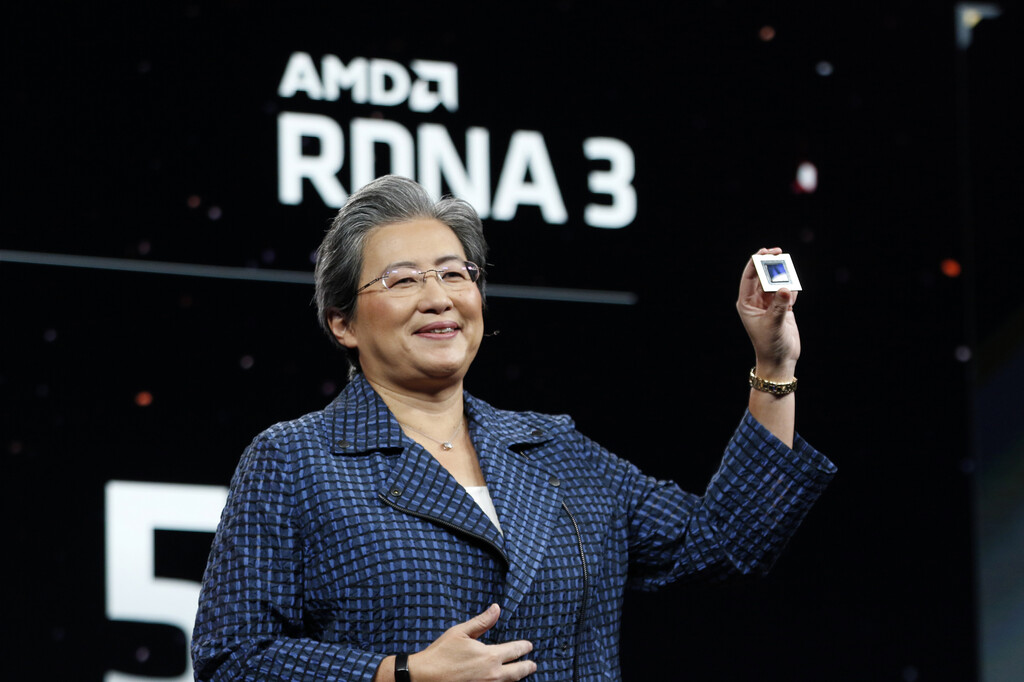
El mercado de tarjetas gráficas vive su peor momento desde 2008. Malas noticias para las Radeon RX 7000 de AMD

El mercado de tarjetas gráficas vive su peor momento desde 2008. Malas noticias para las Radeon RX 7000 de AMD

El próximo 13 de diciembre llegarán a las tiendas las primeras tarjetas gráficas Radeon RX 7000 de AMD. Este es el hardware gráfico que nos propone esta marca como alternativa a las GeForce RTX 40 de NVIDIA, y, aunque su microarquitectura RDNA 3 incorpora varias innovaciones muy atractivas, tenemos razones de peso para prever que no van a tenerlo fácil. Nada fácil.

Según la consultora Statista a finales del primer trimestre de este año Intel acaparaba una cuota de mercado del 60%; NVIDIA, del 21%; y AMD, del 19%. Estas cifras no reflejan las GPU que se vendieron durante ese periodo; contabilizan las unidades que se distribuyeron. Aun así, nos permiten estimar con bastante precisión el peso que tienen actualmente estas tres compañías en este mercado.

Más allá de este dato lo interesante es que la gráfica de Statista refleja con claridad algo que los usuarios podemos observar desde hace varios meses si prestamos atención al stock de las tiendas: la venta de tarjetas gráficas no está en un buen momento. De hecho, la gráfica revela una tendencia a la baja desde el último trimestre de 2020 que se ha agudizado claramente a partir del segundo trimestre de 2021.

Intel mantiene una posición sólida, pero AMD y NVIDIA pueden sufrir

Los datos que ha recogido hace poco más de una semana la consultora Jon Peddie Research (JPR) nos resultan útiles para formarnos una idea más certera del estado en el que se encuentra actualmente el mercado del hardware gráfico. Y no es bueno. Su estudio refleja que estamos ante la mayor caída de las ventas en dos trimestres consecutivos desde la crisis que se inició en 2008.

En plena crisis de las GPU la cuota de Intel se ha incrementado, mientras que las de AMD y NVIDIA han mermado

De acuerdo con JPR, como os contamos la semana pasada, si comparamos las cifras del segundo y el tercer trimestre de 2022 el descenso de las unidades distribuidas durante este último asciende al 10,3%. Además, la distribución de GPU para PC se redujo en un 15,43% durante el tercer trimestre de este año comparada con el mismo periodo del año pasado, mientras que la distribución de procesadores gráficos para portátiles mermó en un 30% en este mismo contexto.

Sin embargo, y es algo que merece la pena que no pasemos por alto, esta herida no está afectando a estas tres compañías por igual. La cuota de mercado de Intel, de nuevo según JPR, se ha incrementado en un 10,3%, mientras que la de AMD se ha reducido en un 8,5%, y la de NVIDIA ha mermado en un más tímido 1,87%.

La fortaleza de Intel es indudable. Las soluciones gráficas de esta compañía están respaldadas por el apoyo que recibe de los integradores vinculados al mercado del PC. A los entusiastas de los juegos puede sorprendernos que Intel tenga una posición tan sólida en un mercado en el que las soluciones para gaming de AMD y NVIDIA tienen tanto tirón, pero este comportamiento responde, como acabamos de ver, al contundente respaldo que recibe Intel de los integradores de ordenadores de sobremesa y portátiles.

Este mercado probablemente no ha tocado fondo. En apenas dos semanas veremos si las Radeon RX 7000 consiguen soportar esta presión

Este panorama nos invita a otear en el horizonte un futuro cercano complicado. Al menos para NVIDIA y AMD. La extinción casi total de la minería de criptomonedas, la inflación, la recesión económica, y, sobre todo, el hartazgo que muchos usuarios manifiestan abiertamente en las redes sociales como consecuencia de los precios que tiene el hardware gráfico, anticipan que este mercado probablemente no ha tocado fondo. En apenas dos semanas veremos si las Radeon RX 7000 consiguen soportar esta presión.


La noticia El mercado de tarjetas gráficas vive su peor momento desde 2008. Malas noticias para las Radeon RX 7000 de AMD fue publicada originalmente en Xataka por Juan Carlos López .

5 December, 2022 Leer más →
Technology

Francia acaba de recibir un respaldo clave para vetar sus vuelos cortos en favor del tren. Y ya sabe por dónde empezar

Francia acaba de recibir un respaldo clave para vetar sus vuelos cortos en favor del tren. Y ya sabe por dónde empezar

Francia está decidida a replantearse su sistema de transporte aéreo. Hace algo más de un año y medio el Ejecutivo sacaba adelante una nueva ley que prohíbe ciertos vuelos nacionales, aquellos que puedan sustituirse por viajes de menos de dos horas y media en ferrocarril, y en verano volvía a abrir el debate al abogar por la regulación de los desplazamientos a bordo de jets privados. Su objetivo: reducir su impacto negativo en el medio ambiente y consumo de energía.

Ahora acaba de recibir un aval clave para sus planes.

El respaldo de la Comisión Europea. Eso es básicamente lo que acaba de recibir el Gobierno francés, el plácet de la CE a una medida polémica y que se ha incluido en la Ley del Clima del año pasado. La propuesta de las autoridades francesas no había gustado al sector, hasta el punto de que fue impugnada por la Union des aéroports français, entre otros colectivos del ramo. Desde Bruselas habían decidido someterla a un “análisis en profundidad” y ahora se ha pronunciado a través del Diario Oficial de la Unión Europea, validando básicamente los planes franceses. Más allá de las conclusión global vale la pena sin embargo analizar cómo se traslada a la práctica.

¿Qué dice exactamente la Comisión Europea La nueva ley francesa prohíbe los servicios regulares de transporte aéreo de pasajeros en todas aquellas rutas nacionales que puedan cubrirse con servicios ferroviarios que cumplan ciertas condiciones: sean directos, con varias conexiones diarias y en menos de dos horas y media. Ahora, y tras examinar los hechos y argumentos, la Comisión concluye que “la medida prevista cumple con las condiciones” del reglamento.

Veto sí, pero con una serie de condiciones. En Político advierten en cualquier caso que el plan, hoy por hoy, solo afectaría a tres rutas. La propuesta original, asegura, contemplaba ocho. La clave estaría en que los técnicos de la CE han concluido que el veto solo puede aplicarse si la alternativa ferroviaria es realmente válida para la ruta, lo que limitaría su expansión a día de hoy a los viajes entre París-Orly y Burdeos, Nantes y Lyon. Con una mejora de servicios, podrían añadirse más.

Para la CE Francia tendría derecho a poner en marcha la medida siempre y cuando “no sea discriminatoria, no distorsione la competencia entre las compañías aéreas y no sea más restrictiva de lo necesario”. Otro dato igual de interesante es que el organismo comunitario elimina una exención planteada para los vuelos nacionales que forman parte, en realidad, de un enlace internacional con escalas. El planteamiento pasa por que la medida se extienda tres años y luego se reevalúe.

¿Y ahora qué? El Gobierno francés ha recibido las conclusiones de Bruselas con optimismo. El ministro de Transportes del país, Clément Beaune, por ejemplo, ha valorado la noticia como “un gran paso adelante”. “Estoy orgulloso de que Francia sea pionera en esta área”. Los ecologistas coinciden en que el veto es también un paso en la dirección correcta, pero “pequeño” todavía e insisten en que debe completarse con más esfuerzos para lograr la descarbonización del sector del transporte. Lo cierto es que de momento no hay una fecha prevista para que empiece a aplicarse la medida.

Grafico2

El contexto, crucial. El veto a los vuelos nacionales cortos con alternativa en ferrocarril no es la única medida que ha planteado en esa línea el Ejecutivo de Emmanuel Macron. En agosto el propio Beaune abogaba por “regular los vuelos en jets privados” para acabar con lo que entendía como un “esfuerzo a dos velocidades” para controlar las emisiones y gasto energético. Ya entonces advertía: “Lo más eficaz es actuar a nivel europeo para tener las mismas reglas y más impacto”.

En España también se ha sondeado una medida similar a la francesa para los vuelos de corto nacionales de radio, de menos de dos horas y media, un planteamiento que no fue bien recibido por el sector aéreo. El colectivo ha advertido que dañaría al hub de Barajas y desplazaría tráfico y cuestiona además que la prohibición vaya a reducir de forma sensible las emisiones.

Reducir las emisiones contaminantes. Como recalcan los grupos ecologistas, el objetivo es avanzar hacia la descarbonización, un empeño que no es nuevo ni exclusivo de Francia. En otros países, además de España, como Reino Unido o Suiza, se ha planteado también limitar los vuelos de jets privados. Los datos de polución varían entre estudios, pero si se toman como referencia los de la Agencia Europea del Medio Ambiente, un avión emite 285 gramos de CO2 por pasajero y kilómetro, más que los 68 del bus, los 14 del ferrocarril o los entre 72 y 158 del transporte privado. En sus cálculos tiene en cuenta que el volumen de pasajeros por avión es de 88.

Imagen de portada: Pascal Meier (Unsplash)


La noticia Francia acaba de recibir un respaldo clave para vetar sus vuelos cortos en favor del tren. Y ya sabe por dónde empezar fue publicada originalmente en Xataka por Carlos Prego .

5 December, 2022 Leer más →
Technology

Qué teclado utilizan los editores de Xataka: 15 teclados recomendados para productividad, escritura y jugar

Qué teclado utilizan los editores de Xataka: 15 teclados recomendados para productividad, escritura y jugar

El teclado es uno de esos periféricos que suele pasar desapercibido pero que puede marcar la diferencia, tanto si lo usas para picar código, escribir textos o jugar. Hemos preguntado a los editores de Xataka qué teclado utilizan en su día a día para trabajar y, en el caso de que lo hagan, también para jugar. Estas han sido sus respuestas y el por qué de sus elecciones.

Corsair K63

La recomendación de Juan Carlos López

Corsair K63

Hace dos años decidí renovar el teclado de mi PC. Lo utilizo a diario para trabajar durante al menos ocho horas, por lo que no podía equivocarme. Afortunadamente, no lo hice. Desde el principio tenía claro lo que quería: un teclado mecánico de buena calidad que no fuese demasiado ruidoso. Ni demasiado aparatoso. Ni demasiado caro. Y di con él.

Después de sopesar varias opciones compré el K63 de Corsair (89 euros). Y lo hice porque cumple todas las condiciones que acabo de esbozar. Sus interruptores Cherry MX Red me encantan, es muy compacto, y, aunque no es ninguna ganga, en mi opinión tiene un precio razonable. Eso sí, no es inalámbrico, aunque para mí, lejos de ser una desventaja, esta característica es una ventaja.


Corsair K63 – Teclado mecánico Gaming (Cherry MX Red, retroiluminación LED roja, QWERTY Español), Negro, 36.05 x 4.09 x 17.09 cm

Keychron K2

La recomendación de Yúbal Fernández

Keychron K2

Desde hace unos años soy usuario de teclados mecánicos, simplemente porque cuando pruebas escribir con uno ya no hay vuelta atrás, es un camino sin retorno. Las sensaciones a la hora de escribir son sensacionales, y son muy sencillos de limpiar.

Y a la hora de trabajar no es una excepción, y de hecho, la indescriptible sensación de efectividad que te transmite al escribir un teclado mecánico hace que se luzcan todavía más al trabajar, por lo que son los que utilizo.

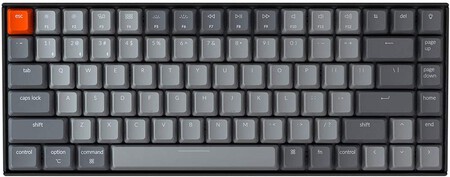
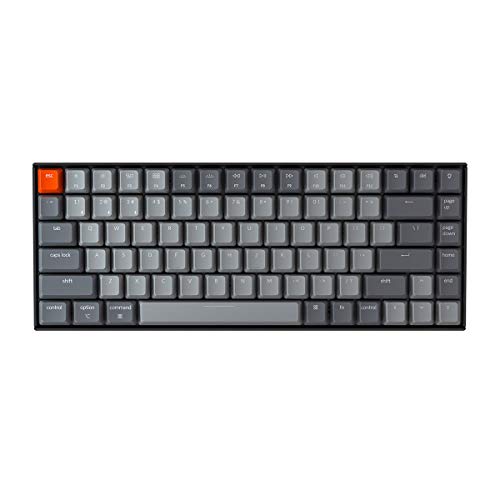
Anteriormente tenía un Varmilo para mi equipo con Windows, un 110% con interruptores Silent Black que era una auténtica gozada. Cuando me pasé a Mac, opté por comprarme un Keychron K2 (156 euros), que es el que estoy utilizando actualmente. Compré otro simplemente por la pijadilla de tener bien las teclas de option y command en Mac, que pueden cambiar un poco con respecto al alt y Win de Windows, y la verdad es que estoy muy contento escribiendo con él.

Los switches son un poco más ruidosos, pero eso es algo que espero cambiar pronto, porque el Keychron tiene la función de poder intercambiarlos sin soldaduras ni nada por el estilo. Y mi próximo teclado será también un mecánico, posiblemente también un Keychron.

Estoy esperando a que amplíen el abanico de modelos con soporte para distribución de teclado ISO, y a poder ser con teclas en español. Y si estoy pensando en cambiar no es porque esté a disgusto con el K2, sino porque echo de menos las teclas numéricas a la derecha, el K2 no las tiene.


Keychron K2 Teclado mecánico inalámbrico Bluetooth con retroiluminación RGB de 84 Teclas

Qisan

La recomendación de John Tones

Qisan

Cuando decidí pasarme a los teclados mecánicos, estuve una buena temporada consultando reseñas, haciéndome una idea de qué podían ofrecerme las distintas opciones, y finalmente me decidí por este (que adquirí gracias a una oferta a la mitad de precio) Qisan (87 euros), y que me está dando un resultado estupendo.

Por supuesto, hay muchos aspectos que no necesito (la retroiluminación de las teclas: preferiría que los caracteres de cada tecla fueran los que estuvieran iluminados, al estilo de tantos portátiles), y el cable a veces es un engorro (por suerte tampoco es un problema grave: la disposición de mi lugar de trabajo permite que el cable no esté oculto y sin molestar). La limpieza tiene sus intríngulis, pero el desmontaje y sustitución de las teclas es relativamente sencillo, así que lo considero una estupenda opción de entrada en el mundo de los teclados mecánicos.


Qisan Teclado mecánico para juegos Teclas PBT 69 teclas Gateron Interruptor azul Retroiluminado blanco Disposición ES Teclado para juegos-Blanco Gris Combo

Logitech MX Keys Advanced

La recomendación de Javier Penalva

Logitech Mx Keys Advanced

Mi teclado del día a día en el lugar de trabajo es el Logitech MX Keys (99 euros). Dado que tengo espacio, me viene genial que incluya teclado numérico pero lo que me tiene conquistado y no podría prescindir de ello es su emparejamiento con varios equipos al mismo tiempo (en mi caso Mac y iPad) y por supuesto su comodidad de uso y silencio de funcionamiento, a la vez que tiene un buen feedback sin ser mecánico.


Logitech MX Keys Advanced Teclado Inalámbrico, Bluetooth, Clara Respuesta Táctil, Retroiluminación, USB-C, PC/Mac/Portátil, Windows/Linux/IOS/Android, Disposición QWERTY Español – Negro

Microsoft QHG-00024

La recomendación de Andrés P. Mohorte

Microsoft Qhg 00024

Soy un hombre de gustos sencillos, y nada hay más sencillo que este teclado de Microsoft con nombre de número de serie. Su personalidad es tendente a nula: una larga barra horizontal de plástico negro sobre la que se dispersan teclas ergonómicas y fáciles de pulsar.

Sus dimensiones son comedidas, como corresponde a todo aparato que se precie de discreto; su diseño, minimalista; y su funcionalidad es extrema. No hay aquí ninguna tecla que sobre o tampoco que falte. Sirve para lo que sirve: para escribir de forma sencilla y natural, sin aspavientos, sin alardes, sin ruidos, sin elementos que distraigan y desvíen de lo principal.

¿Cómo se llama este teclado? Bien podría llamarse 011100011001. O “Unidad de Mecanografía Digital X-378”. Bien podría ser el único teclado que la humanidad realmente necesitara. No lo es, pero si no le pides mucho más a tu teclado, sí será el único al que recurras de ahora en adelante.


Microsoft QHG-00024- Paquete de Teclado en español y ratón (Bluetooth), Color Negro

Logitech K270

La recomendación de Laura Sacristán

Logitech K270

El teclado que yo uso para trabajar desde hace un par de años es el Logitech K270 (23 euros), un modelo inalámbrico muy sencillo con teclado numérico y ocho accesos directos bastante prácticos.

No os voy a engañar, lo elegí porque buscaba un teclado inalámbrico sencillo y el K270 de Logitech estaba en oferta, pero la verdad es que estoy contenta con él. Lo que más me gusta es su diseño resistente y su autonomía: usa dos pilas AAA y sólo las he tenido que cambiar una vez en todo este tiempo. Y lo que menos, que ya se ha empezado a borrar alguna letra.


Logitech K270 Teclado Inalámbrico a 2,4 GHz para Windows, tamaño completo, teclado numérico, 8 teclas multimedia, 2 años de duración de la batería, PC, portátil, Disposición QWERTY Español – Negro

Razer Huntsman Mini

La recomendación de Carlos Castillo

Razer Huntsman Mini

Desde hace algo más de un año vengo utilizando el Razer Huntsman Mini (93 euros), principalmente por su tamaño. Se trata de un teclado súper compacto, de formato 60%. Lo que me permite ganar una barbaridad de espacio en la mesa y mover más cómodamente el ratón.

Antes de pasarme a este Razer estaba usando un Logitech G513 (126 euros), un modelo excelente y con el que estaba muy contento, pero que me fue resultando cada vez más incómodo con el paso del tiempo precisamente por el factor tamaño; es enorme.

El Razer Huntsman Mini es, sobre todo, un teclado gaming. Y con él juego perfectamente a toda clase de títulos, sobre todo a competitivos online. Pero también es ideal para trabajar, gracias a que cuenta con unos switches optomecánicos propietarios de Razer con una genial pulsación, lo que me permite teclear rápidamente sin cansarme.

Además, al ser tan pequeño, apenas tengo que mover las manos para llegar a todas las teclas. Y por supuesto, cuenta con una retroiluminación RGB muy personalizable a través del software de Razer y atajos rápidos mediante combinaciones de teclas que facilitan las tareas diarias.

La recomendación de José García Nieto

Actualmente uso un Razer Huntsman Mini (93 euros). Es un teclado 60%, por lo que no tiene ni teclado numérico ni las teclas de función. Lo elegí porque me gustan muchísimo los switches optomecánicos de Razer y porque, con el paso del tiempo, me he dado cuenta de que no necesito tantas teclas ni para jugar ni para trabajar.

Un teclado 60% de permite tener más espacio en el escritorio y, aunque al principio cuesta hacerse a los atajos, al final la memoria muscular acaba haciendo de las suyas. Para escribir, que es lo que yo hago, me va de escándalo. También va genial para jugar a shooters, aunque he de reconocer que, cuando me vicio a un MMORPG, echo en falta algunas teclas.


Huntsman Mini (Red Switch) – Teclado Gaming, compacto para juegos del 60% con interruptores opto-mecánicos (tapas de teclas PBT, cable USB-C desmontable) Teclado Español – Negro

Logitech MK295

La recomendación de Jesús Quesada

Logitech Mk295

Estaba cansado del ruido de mi teclado, que aunque fuera de membrana producía un sonido similar al de los mecánicos (cosas de la etiqueta gaming). Buscaba uno silencioso, con retroiluminación y de formato completo, con su pad numérico.

La búsqueda no resultó ser fácil y tuve que prescindir de la luz, que como lo uso normalmente acompañado de un flexo tampoco ha sido algo “traumático”. Me topé con el Logitech MK295 (35 euros) y su etiqueta “SilentTouch”, y la experiencia es muy silenciosa.

Teclear con él es bastante agradable; se conecta por un receptor USB al ordenador (el teclado no es Bluetooth) y viene con teclas dedicadas para subir/bajar volumen, abrir la calculadora o el cliente de correo electrónico, poner a hibernar el equipo, etc.


Logitech MK295 Combo de Ratón y Teclado Inalámbricos: Tecnología SilentTouch, Teclado Numérico Completo, Botones de Atajos, Receptor Nano USB, 90 % Menos de Ruido, Disposición QWERTY Español – Negro

Varmilo Miya68

La recomendación de Jesús León

Varmilo Miya68

Quería dar el salto a un teclado mecánico original y estuve barajando opciones habituales de marcas como Corsair, Razer, Logitech… pero los veía casi todos iguales y quería algo más “especial” y original.

Así que opté por adentrarme en uno personalizado, tras descartar también la opción de un Ducky One 2. Tenía claro que quería un teclado compacto (un 65% es perfecto para mi) así que finalmente aposté por la opción de Varmilo, una marca china especializada y que te permite personalizar muchas opciones.

Escogí un teclado como el Miya68 (124 dólares) pero completamente blanco y con algunas teclas en gris. Es retroiluminado (en blanco, nada de colorines) y lo mejor es que es dual, con teclas ambivalentes para Windows y Mac.

El precio no fue nada disparatado (120$) ni tardó demasiado el envío. Muy satisfecho y creo que tengo teclado para muchos años.

Logitech K380

La recomendación de Javier Márquez

Logitech K380

Durante mucho tiempo utilicé como teclado principal a un Microsoft Wireless 6000, un periférico fantástico, pero enorme y vetusto. En 2018, sin embargo, pensé en apostar por una alternativa (mucho) más pequeña, moderna y portátil, pero sin gastarme una fortuna.

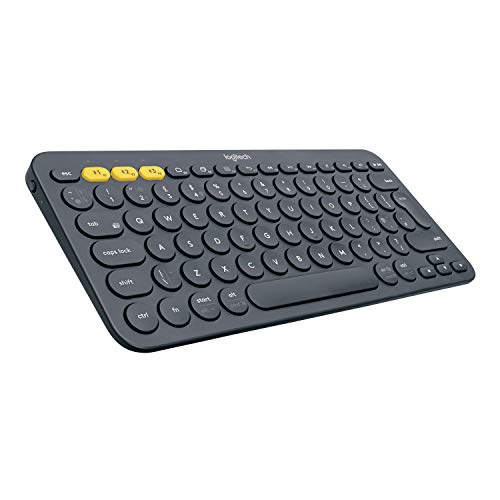
Buscando y buscando no tardé en elegir el Logitech K380 (37 euros). Este teclado me ha acompañado desde ese entonces. Es económico (unos 50 euros), pequeño y moderno. Funciona con pilas AAA (vienen incluidas) y gracias a su conexión Bluetooth y su switch me permite cambiar fácilmente entre mi ordenador Windows y el Mac.

La recomendación de Sam Fernández

En mi caso particular, uso un Logitech 380 inalámbrico (37 euros) que soporta hasta tres dispositivos enlazados. Lo compré al cambiar mi setup de trabajo, pues pasé de trabajar con el portátil abierto y una segunda pantalla a cerrar el portátil y derivar la imagen a un monitor ultrapanorámico. Entonces necesité un teclado externo y el Logitech era el que más se asemejaba al teclado compacto de mi Macbook Pro de 13 pulgadas.

Hoy uso un portátil Windows pero también le doy el mismo uso. Lo mantengo cerrado y conectado al monitor y sólo lo abro para las videollamadas. Aunque confieso que ando pensando en echarle el guante a un teclado mecánico con cable para cambiar las sensaciones al escribir, así que quizá al Logitech no le quede mucho tiempo en esta casa. Pero en cuanto a rendimiento: excelente. Sólo le he cambiado las pilas una vez en casi tres años.


Logitech K380 Teclado Inalámbrico Multi-Dispositivos para Windows, Apple iOS, Android, Chrome, Disposición QWERTY US Internacional, Gris

Microsoft Wired keyboard 600

La recomendación de Frankie MB

Https Www Amazon Es Microsoft Wired Keyboard 600 Teclado Dp B0055zwosg

¿Son los teclados de Microsoft los “nokia” del nuevo milenio? Quizás sea una cuestión de suerte, pero el teclado desde el que te escribo estas palabras lo tengo desde que el tiempo es tiempo y dudo que encuentre un reemplazo mejor: se trata del Microsoft Wired keyboard 600 (14 euros).

No es el mejor para jugar, las cosas como son, pero ha sobrevivido a dos teclados mecánicos de marca en los que me he gastado más del doble de lo que pone hoy en su etiqueta. Dicho lo cual, si tengo que recomendarte uno que sea para uso diario -es decir, no para jugar- la rebaja del Microsoft Keyboard 850 (37 euros) es una apuesta ganadora y viene con ratón. Sencillez, durabilidad y versatilidad. ¿qué más le puedes pedir?


Apple Magic Keyboard

La recomendación de Alberto de la Torre

Apple Magic Keyboard

Llevo un año complicado en lo que ha teclados se refiere, pero creo que he dado con mi teclado definitivo. Unos seis meses atrás contaba con un Logitech K270 con unos diez años a sus espaldas. Lamentablemente, este año terminó por fallarme con varias teclas que no funcionaban. En ese momento entré en mi vorágine de teclados. Consultando a algunos compañeros, Jose García me recomendó un Ozone Mini mecánico (45 euros) con el que estaba encantado. Al momento supe que no volvería a uno de tamaño completo y podía prescindir sin problemas del teclado numérico por el tipo de trabajo que realizo.

Sin embargo, unos meses más tarde, el Bluetooth me dio problemas y aquel Ozone mini había subido de precio (lo había comprado en una oferta por menos de 40 euros) y me decidí por el Logitech K380 (37 euros), animado por su pequeño tamaño y las buenas sensaciones que había tenido antes con la marca. Sin embargo, después de pasar por el Ozone y la calidad que desprendía, aterrizar en el Logitech K380 era un claro paso atrás. Además de que las teclas redondas son muy bonitas pero me pasaba demasiaod tiempo pulsando la que no correspondía.

Después de unos pocos días de uso, volvía a estar en Amazon navegando y siguiendo precios hasta que encontré una oferta con descuento adicional que me dejaba el Apple Magic Keyboard (98 euros) que habitualmente se encuentra por 100 euros en unos interesantes 60 euros.

No lo dudé, me lancé a por él en estado “Reacondicionado: como nuevo” y desde entonces estoy muy contento con el teclado. El taco es muy bueno y la calidad de construcción no tiene nada que ver con lo que he tenido antes. Echo de menos el sensor de huellas de los teclados más modernos de Apple, pero no es ni mucho menos algo imprescindible en el día a día. Lo que tengo claro es que no volveré a un teclado de gran tamaño. El problema mayor, al ser blanco y plata se ensucia con mucha facilidad.


Apple Magic Keyboard (Ultimo Modelo) – Español – Plata

Logitech K120

La recomendación de César Muela

Logitech K120

Uso el Logitech K120 (11 euros) desde hace años. Lo elegí porque todos los periféricos que he usado siempre de la marca me han salido buenos (mi ratón B100 es otro ejemplo de ello): duran mucho, no dan problemas y son muy económicos.

Además, en el caso concreto del teclado, me siento muy cómodo escribiendo y el tamaño me parece perfecto para mis manos y mi uso. Cuando se rompa (calculo que a este paso igual es allá por 2050) no dudaré en buscar el mismo modelo.


Logitech K120 Teclado con Cable Business para Windows, Tamaño Normal, Resistante a Líquido, Barra Espaciadora Curvada, PC/Portátil, Disposición QWERTY Español, color Negro

Logitech K800

La recomendación de Javier Pastor

Logitech K800

Siempre me han gustado los teclados de perfil bajo, y hace años compré un Logitech K800 (91 euros) para trabajar. Desde entonces se ha convertido en el inseparable compañero en mi día a día, tanto para la parte profesional como para la parte de ocio.

El teclado me encanta: es bastante silencioso, su retroiluminación ajustable y autónoma funciona estupendamente y dispone de una útil fila de teclas de función que doblan como accesos directos para, por ejemplo, la reproducción multimedia.

Es además inalámbrico y Bluetooth, lo que me permite usarlo con otros dispositivos, y aunque está pensado para Windows yo he acabado usándolo también con mi Mac mini y algunos ajustes para personalizar atajos. Lástima que sea difícil encontrarlo: voy a tener difícil encontrar un modelo que me guste tanto si este se estropea.


Logitech K800 Teclado Inalámbrico Retroiluminado para Windows, Tecnología Inlámbrica 2,4 GHz con Receptor USB Unifying, Teclas con Perfilado Laser, Recargable, PC/Portátil, Disposición QWERTY Español

Logitech diNovo Edge

La recomendación de Iván Linares

Logitech Dinovo Edge

Mi teclado de cabecera acostumbra a ser el del portátil, ya que suelo mover el ordenador allá donde trabajo. Eso sí: cuando estoy en el despacho es mi fiel compañero el Logitech diNovo Edge quien facilita mis tecleos. Compré este teclado mecánico hace años, ni recuerdo la fecha. Y ya está descatalogado, es una lástima: si por desgracia se me estropeara no tendría dudas de que me compraría el mismo.

Las teclas no están excesivamente separadas, es algo que no termina de convencerme de la mayoría de mecánicos; ofrece un buen montón de atajos, como el control de reproducción (me parece muy útil); incluye un selector de volumen y hasta un pequeño trackpad. Éste me es útil cuando al ratón se le acaba la batería.

Es una lástima que Logitech ya no lo fabrique, a mí me salió realmente bueno. Continúa a mi lado desde el inicio. Y el mecanismo de las teclas sigue intacto a pesar de que lo utilizo con mucha frecuencia. Y soy de los que les mola aporrear las teclas al rematar los párrafos…

Más ofertas

Si te haces de Amazon Prime, dispones de 30 días de prueba gratis (después 49,90 euros al año) para disfrutar de envíos rápidos gratis, accesorio prioritario a ofertas, servicios como Prime Video, Prime Music y almacenamiento de fotos ilimitado. Además, si eres estudiante, hacerte de Prime Student cuesta la mitad y dispones de 90 días de prueba.
También puedes probar gratis durante 30 días servicios como Kindle Unlimited o Audible.

Puedes estar al día y en cada momento informado de las principales ofertas y novedades de Xataka Selección en nuestro canal de Telegram o en nuestros perfiles de Twitter, Facebook y la revista Flipboard.

En Xataka Selección publicamos las mejores ofertas en tecnología, informática y electrónica de los principales comercios de internet. Los precios y disponibilidad pueden variar tras la publicación.

Algunos de los enlaces de este artículo son afiliados y pueden reportar un beneficio a Xataka


La noticia Qué teclado utilizan los editores de Xataka: 15 teclados recomendados para productividad, escritura y jugar fue publicada originalmente en Xataka por Eva Rodríguez de Luis .

5 December, 2022 Leer más →
Technology

Qué fue de NeXT, la compañía que fundó Steve Jobs al abandonar Apple y que terminó siendo su salvación

Qué fue de NeXT, la compañía que fundó Steve Jobs al abandonar Apple y que terminó siendo su salvación

Casi todos sabemos que Apple es la empresa más grande del mundo y la responsable de uno de los productos tecnológico más deseados del planeta, el iPhone. Los logros de esta firma son, sin dudas, impresionantes, pero lo que muchos desconocen es que parte de su esencia tiene origen en NeXT, una empresa mucho más pequeña fundada a finales de la década de los ochenta por Steve Jobs.

El origen de NeXT fue producto de una serie de eventos, quizá inesperados, que sacudieron a Jobs. En 1980, Apple había pasado de ser una compañía que funcionaba en un garaje en Los Altos, California, a una verdadera tecnológica que estaba experimentando un espectacular crecimiento anual promedio del 533%. En ese momento, Apple empezó a buscar un nuevo presidente ejecutivo.

Un gran cambio en Apple

Por aquel entonces, Mike Markkula, que había sido el primer gran inversor de la empresa, ya no le agradaba la idea de ser el presidente de Apple. Jobs, pese a su fuerte temperamento, sabía que no estaba preparado para asumir el cargo, por lo que ambos empezaron a buscar un reemplazante fuera de la órbita de la empresa. Necesitaban a alguien que pudiera impulsar las ventas de productos, no a alguien tecnológico.

De esta forma, Jobs y Markkula recurrieron a Gerry Roche, un conocido cazatalentos empresarial. Roche no tardó en recomendar a John Sculley. Se trataba del presidente de PepsiCo y el responsable de la campaña “El desafío Pepsi” que había resultado en un auténtico éxito publicitario para hacer frente a su más acérrimo rival, Coca-Cola. Sin embargo, después de una serie de reuniones, Sculley todavía no estaba convencido de abandonar su empresa para pasarse al bando de Apple.

Había llegado un punto en el que Sculley estaba convencido en que podría ofrecerle consejos a Jobs sobre cómo dirigir la compañía desde un lugar externo, como amigo. Steve, no obstante, estaba acostumbrado a conseguir lo que quería y jugó una última carta para intentar persuadirlo. “¿Quieres pasarte el resto de tu vida vendiendo agua azucarada o quieres una oportunidad para cambiar el mundo?”, le dijo. Con ese movimiento no le dejó más remedio que aceptar la propuesta.

La caída de la compañía

Al principio, la relación entre Jobs y Sculley parecía ir de maravillas, pero con el paso del tiempo, la tensión y los desencuentros comenzaron a crecer entre ellos. A mediados de los ochenta, el antiguo ejecutivo de Pepsi no estaba conforme con la forma de liderar de Jobs y, con el apoyo del consejo de administración de la empresa, montó un plan para dejar al margen a la persona que había cofundado Apple hacía menos de una década.

Poco tiempo atrás, durante una reunión en Palo Alto organizada por el presidente de la Universidad de Stanford, Jobs había mantenido una charla con el Nobel de Bioquímica, Paul Berg. El científico le contó sobre los avances en el campo de la genética y el ADN recombinante. Jobs le había preguntado por qué no hacía las simulaciones por ordenador y Berg le había dicho que el tipo de máquinas necesarias para ese trabajo eran demasiado caras.

De acuerdo ‘Steve Jobs’, la biografía autorizada escrita por Walter Isaacson, el joven e intrépido emprendedor recordó aquella conversación. Anteriormente había intentado construir un ordenador tan potente que sería considerado una estación de trabajo y llevaría el nombre de Big Mac, pero el proyecto se había esfumado junto con su pérdida de poder dentro de Apple y la pérdida del título de jefe del grupo de Macintosh. Fue así que Jobs consideró la idea de fundar una nueva empresa de ordenadores.

El nacimiento de NeXT

Sin perder el tiempo, en septiembre de 1985, Jobs le comunicó al consejo de administración de Apple que fundaría su propia empresa, NeXT, y que se llevaría algunos empleados con él. Asimismo, les prometió que los productos de su nuevo proyecto no interferirían con los planes de la empresa de la manzana. Es decir, venderían estaciones de trabajo pensadas para el ámbito educativo y no para los consumidores en general.

Entrada Edificio De Next 1

Estos movimientos no salieron gratis. Poco tiempo después Jobs renunció a Apple, una compañía que le había quitado el poder que alguna vez tuvo. Y, por si eso fuera poco, la empresa de la manzana demandó a la recién nacida NeXT por “esquemas nefastos” para aprovechar la información privilegiada de los cofundadores. “Es difícil pensar que una empresa de 2.000 millones de dólares con más de 4.300 personas no pueda competir con seis personas en vaqueros”, expresó Jobs ante la demanda que terminó resolviéndose más adelante.

Jobs había invertido 12 millones de dólares de su propio dinero para fundar NeXT. Estaba tremendamente convencido del proyecto, tan convencido que implementó una filosofía diferente a la de Apple. Solo había dos salarios: todos aquellos que se habían sumado a la empresa antes de 1986 recibían 75.000 dólares anuales y todos los que se unieron después 50.000 dólares anuales. Así, algunos empleados recibían más dinero que algunos gerentes. Y, en realidad, no había empleados, sino “miembros” del equipo.

Next Cube

NeXT Cube

El primer producto de la nueva empresa de Jobs fue el NeXT Computer, una estación de trabajo presentada en 1988. Tenía una CPU Motorola 68030 capaz de alcanzar una velocidad de 25 MHz y se ofrecía de serie con 8 MB de RAM, aunque existía la posibilidad de ampliar este elemento hasta los 64 MB, que en aquellos años era una brutalidad. A nivel de almacenamiento, contaba con una unidad magnetoóptica de 256 MB y se podía adquirir opcionalmente una unidad de disco de 330 MB o 660 MB.

Curiosamente, no tenía una pantalla a color. El monitor, NeXT MegaPixel Display, era un panel CRT monocromático de 17 pulgadas. Lo más valioso del ordenador era su sistema. Este montaba un SO llamado NeXTSTEP que tenía capacidad multitarea y estaba basado en el kernel de Mach y el BSD derivado de UNIX. Algo llamativo era su precio: 6.500 dólares, unos 16.300 dólares actuales, gasto que solo se podían justiciar entidades grandes.

Next Station

NeXT Station

Las ventas fueron más bien modestas, por lo que, en 1989, Jobs llegó a un acuerdo con Businessland, que hasta ese entonces había sido distribuidor de Compaq, par que vendiera los ordenadores NeXT en mercados internacionales. En 1990 llegó la segunda generación de estaciones de trabajo. Una se llamaba NeXT Cube y la otra NeXT Station. Estos ordenadores introducían mejoras como una pantalla a color, procesadores que superaban los 30 MHz, unidades de CD-ROM y la posibilidad de ampliar la memoria RAM hasta 128 MB.

Cambio en el modelo de negocio y compra por parte de Apple

Pese a los esfuerzos de NeXT por aumentar las ventas, estas seguían estando por debajo de lo esperado. En un movimiento inesperado, Jobs decidió alejarse del negocio del hardware y centrarse exclusivamente en el software, permitiendo incluso que otros fabricantes pudieran instalar el sistema operativo avanzado NeXTSTEP. Uno de ellos, precisamente, fue Canon, que invirtió 100 millones de dólares en la compañía con la condición de instalar el SO en sus propias estaciones de trabajo.

Nextstep Desktop

NeXTSTEP

En este movimiento, NeXT Computer pasó a llamarse NeXT Software y despidió más de la mitad de su plantilla. La compañía se centró en desarrollar OpenStep Entreprise API orientada a objetos y el servidor de aplicaciones WebObjects. Mientras que el primero ofrecía un entorno similar al SO NeXTSTEP para otros sistemas, incluido Windows, el segundo permitía ejecutar aplicaciones web en todo tipo de ordenadores.

Como señala Isaacson, Apple no estaba pasando por su mejor momento y Jobs todavía tenía la esperanza de regresar a la empresa que cofundó, pero de manera digna. Durante unas vacaciones en Hawaii, su amigo y consejero delegado de Oracle, Larry Ellison, le propuso la idea de ayudarlo a reunir 3.000 millones de dólares en financiación para comprar Apple. “Compraré Apple, tú conseguirás el 25 % de la compañía de inmediato al convertirte en su consejero delegado, y podremos devolverle su gloria de tiempos pasados”, le dijo para intentar convencerlo.

Steve Jobs tuvo la oportunidad de tomar el control de Apple con una OPA hostil pero no quiso hacerlo.

Jobs, sin embargo, decidió dejar pasar esa oferta alegando que no era la clase de persona que presentaba una opa hostil —movimiento que, recordemos, sí estuvo dispuesto a hacer Elon Musk para comprar Twitter—. La cuota de mercado de Apple había caída hasta el 4% del 16% que gozaba a finales de la década de los ochenta y Gil Amelio, un ingeniero de investigación de la empresa, se había convertido en su consejero delegado.

Apple tenía un gran problema con el sistema operativo de sus ordenadores: había envejecido rápidamente. Ante este panorama, la compañía empezó a considerar varias opciones. Un proyecto en marcha llamado Copland (BeOS), aunque avanzado, parecía no ser la solución a lo que buscaba la compañía de Cupertino, ya que no estaría listo para el lanzamiento de su próxima generación de productos. Necesitaba un SO con protección de memoria, comunicaciones de red y una capa de aplicación orientada a objetos con urgencia.

La empresa consideró usar el sistema operativo Solaris de Sun e incluso Windows NT de Microsoft. Bill Gates se había entusiasmado con la idea y empezó a negociar personalmente con Amelio como sugirió el propio cofundador de Microsoft en una entrevista de All Things Digital en 2007. La mejor posibilidad estaba en alcanzar un acuerdo con NeXT para utilizar su sistema operativo, pero Amelio había discutido hace tiempo atrás con Steve y no tenía el valor de llamarlo.

Pese al mal desenlace del pasado, Apple empezaba a recibir señales de que NeXT estaría dispuesta a llegar a un acuerdo. Las negociaciones empezaron por los mandos medios y avanzaron hasta un momento en el que Jobs volvió a Cupertino después de once años. Finalmente, Apple compró NeXT en 1997 por 429 millones de dólares y 1,5 millones de acciones en un acuerdo que contemplaba que parte del sistema operativo de NeXT se utilizaría para desarrollar una nueva versión de Mac OS llamada Mac OS X.

Steve Jobs Ceo 1

Como parte del trato, Jobs volvió a Apple. Primero como consultor externo, después como director ejecutivo interino y, en 2000, como director ejecutivo permanente. En este cargo permaneció hasta su renuncia el 24 de agosto de 2011, tiempo antes de su muerte el 5 de octubre de ese mismo año. Durante se tiempo, Jobs impulsó algunos de los cambios más dramáticos en la empresa, como reordenar su línea de productos y apostar por el desarrollo de la nueva versión del SO.

NeXT, en cierto modo, podría ser considerado como un fracaso. En total vendió 50.000 estaciones de trabajo, pero su esencia, incluido su talento, fueron los elementos que ayudaron a salvar a Apple. La tecnología de NeXTSTEP se convirtió en el núcleo de Mac OS X, incluso algunos elementos de la interfaz gráfica también nacieron en este SO, como el Dock, el menú servicios y la vista “Columna” del Finder.

Primer Servidor Web Nex Cube 1

El primer servidor web, un NeXT Cube utilizado por Tim Berners-Lee.

Pero antes de todo esto, cuando NeXT todavía no había sido comprada por Apple, Tim Berners-Lee, conocido como “el padre de la World Wide Web”, utilizó una estación de trabajo NeXT para desarrollar el primer navegador y servidor web. id Software utilizó estas máquinas para desarrollar la icónica serie de videojuegos ‘Doom’. Muchas máquinas también se convirtieron en estaciones de trabajo de la CIA y de la NRO (Oficina Nacional de Reconocimiento).

Imágenes: Wikimedia Commons | Paul Rand (NeXT) | Bernard Gotfryd Marcin Wichary

En Xataka: Así es como Microsoft perdió su primera batalla contra Steve Jobs y la legendaria NeXT: un exdirectivo lo cuenta desde dentro


La noticia Qué fue de NeXT, la compañía que fundó Steve Jobs al abandonar Apple y que terminó siendo su salvación fue publicada originalmente en Xataka por Javier Marquez .

5 December, 2022 Leer más →