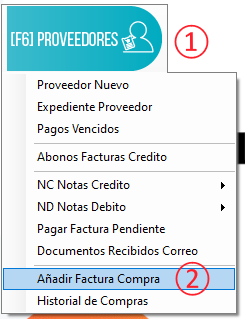
PARA GENERAR UNA FACTURA DE COMPRA A CRÉDITO:
1-IR A “PROVEEDORES”
2-PRESIONAR EN “AÑADIR FACTURA COMPRA”
UNA VEZ SE DIGITA ESTA OPCIÓN SE MOSTRARÁ LA SIGUIENTE VENTANA:
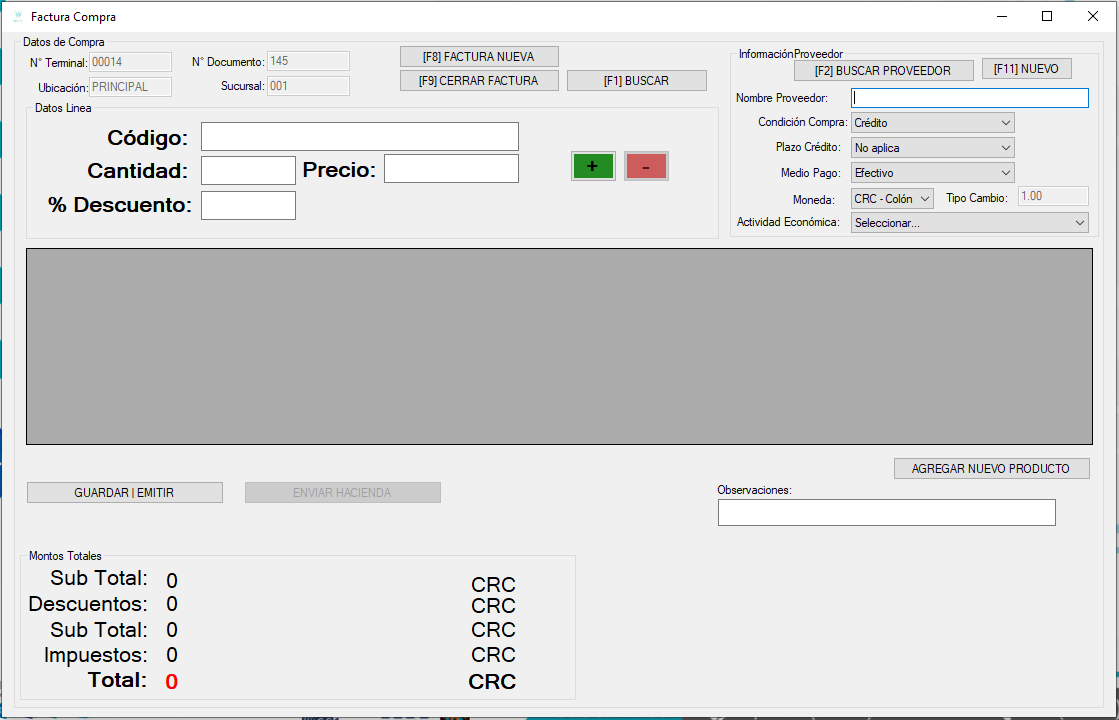
EN DICHA PANTALLA SE REALIZAN LOS SIGUIENTES PASOS:
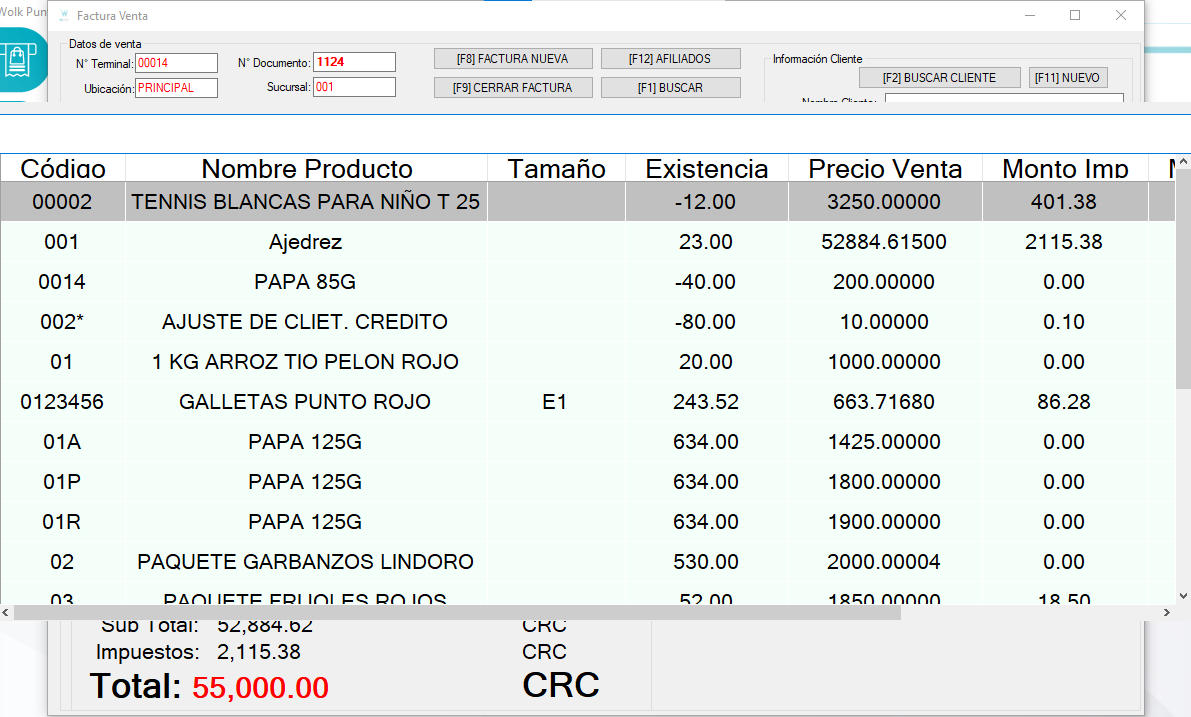
1-BUSCAR EL PRODUCTO QUE SE VA A FACTURAR PRESIONANDO F1 O EL BOTÓN “BUSCAR” PARA HABILITAR LA SIGUIENTE VENTANA:
2-CLIC EN EL BOTÓN “+” PARA QUE EL PRODUCTO SE CARGUE A LA LÍNEA
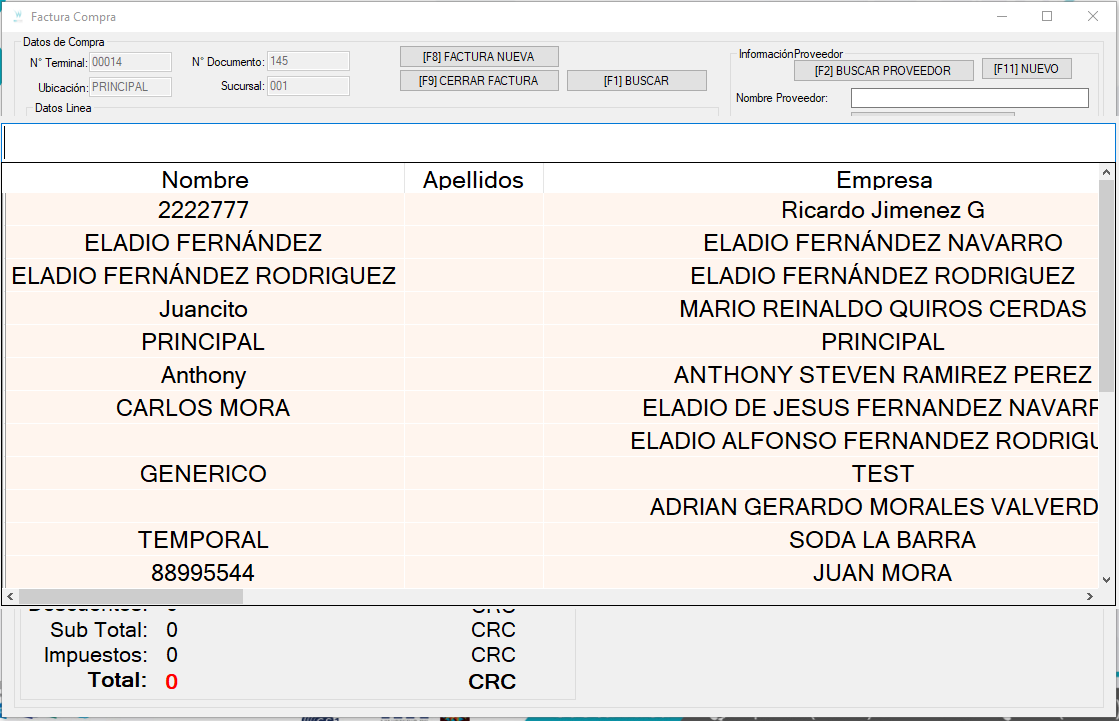
3-BUSCAR EL PROVEEDOR CON LA TECLA F2 O EL BOTÓN “BUSCAR PROVEEDOR” PARA VER LA SIGUIENTE VENTANA:
4-SELECCIONAR LA CONDICIÓN DE COMPRA A “CRÉDITO” PARA PODER GENERAR ESTA FACTURA A CRÉDITO
5-SELECCIONAR EL PLAZO DEL CRÉDITO
6-SELECCIONAR EL MEDIO POR EL QUE SE VA A HACER EL PAGO
7-PRESIONAR “GUARDAR | EMITIR” PARA FINALIZAR LA FACTURA
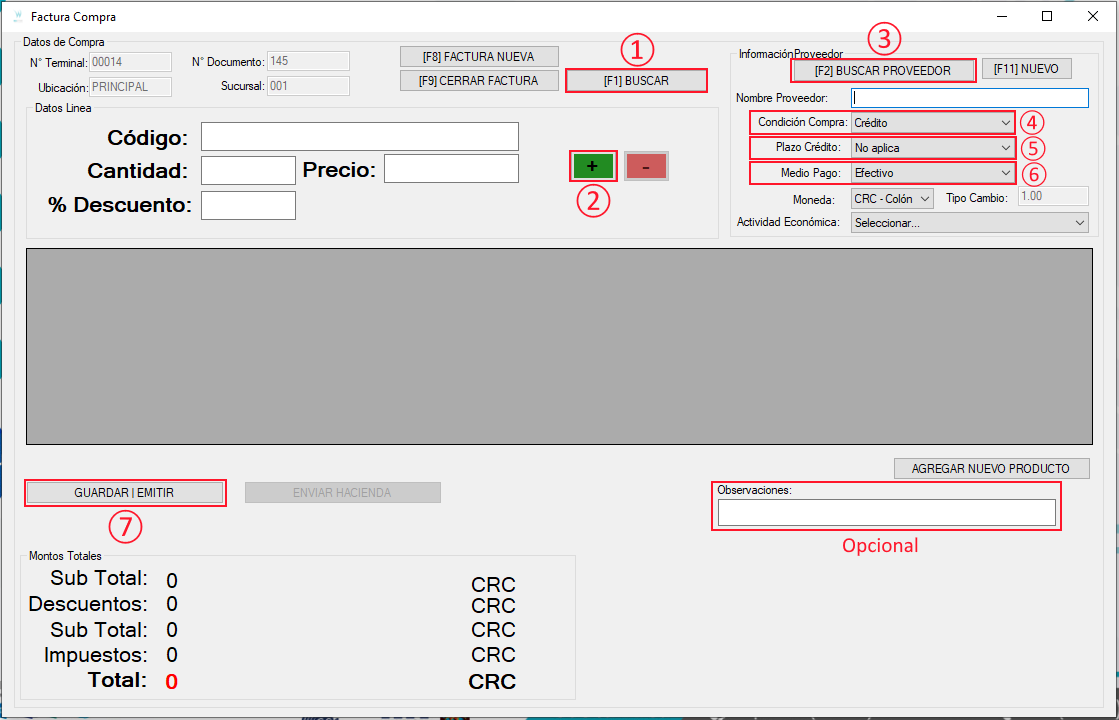 OPCIONAL: LAS OBSERVACIONES SE UTILIZAN SEGÚN SE NECESITE
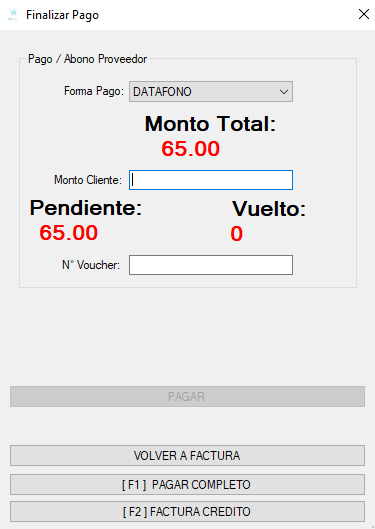
UNA VEZ SE PRESIONA “GUARDAR | EMITIR” SE HABILITA LA VENTANA DE PAGOS
1-SELECCIONAR LA FORMA DE PAGO
2-SELECCIONAR FACTURA CRÉDITO O PRESIONAR F2.