¿En qué podemos ayudarte?
ASIGNAR CÓDIGO CABYS | WEB
| WEB | ASIGNAR CÓDIGO CABYS
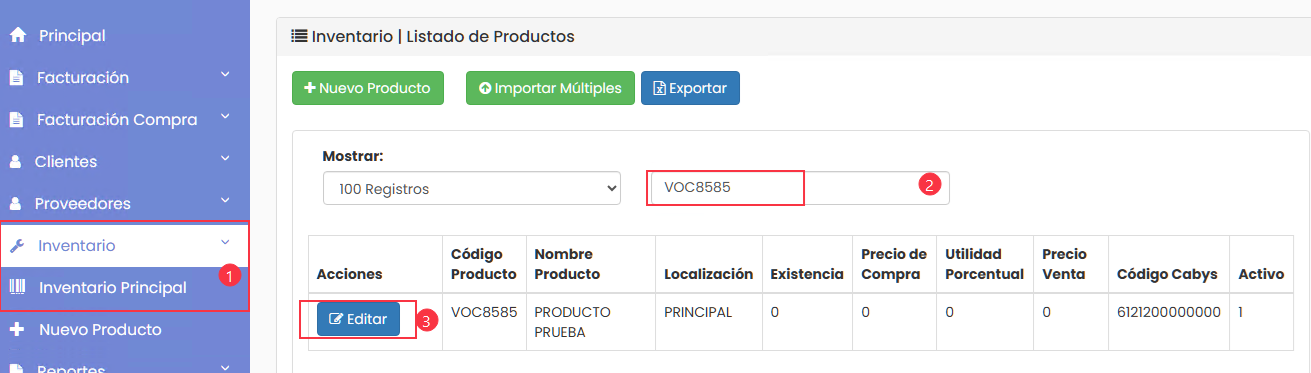
1. Ingrese al menú lateral en la opción de Inventario y seleccione Inventario Principal.
2. En el campo de búsqueda digite el código o nombre del producto y presione la tecla Enter en su teclado para localizarlo en la lista.
3. Haga clic en el botón Editar para abrir el expediente del producto.
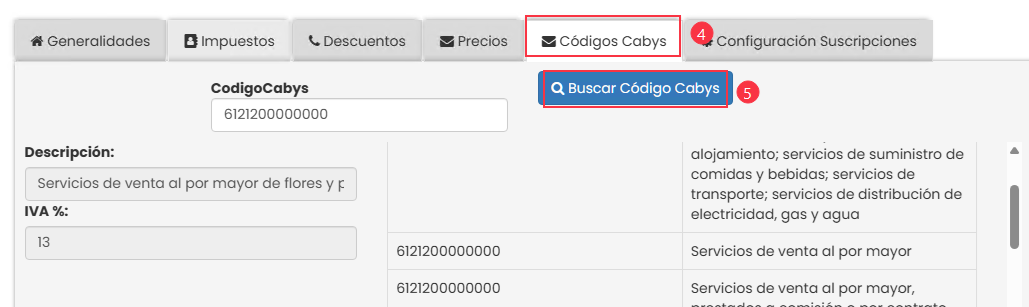
4. Dentro del expediente, diríjase a la pestaña de Códigos Cabys.
5. Presione el botón Buscar Código Cabys para abrir la ventana de selección.
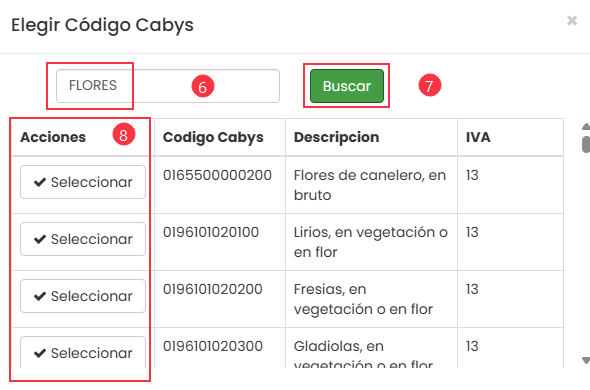
6. Ingrese una palabra clave relacionada al producto o servicio en el espacio de búsqueda.
7. Haga clic en el botón Buscar para generar la lista de opciones disponibles.
8. Localice el código que mejor se adapte a su producto y presione el botón Seleccionar en la columna de Acciones.
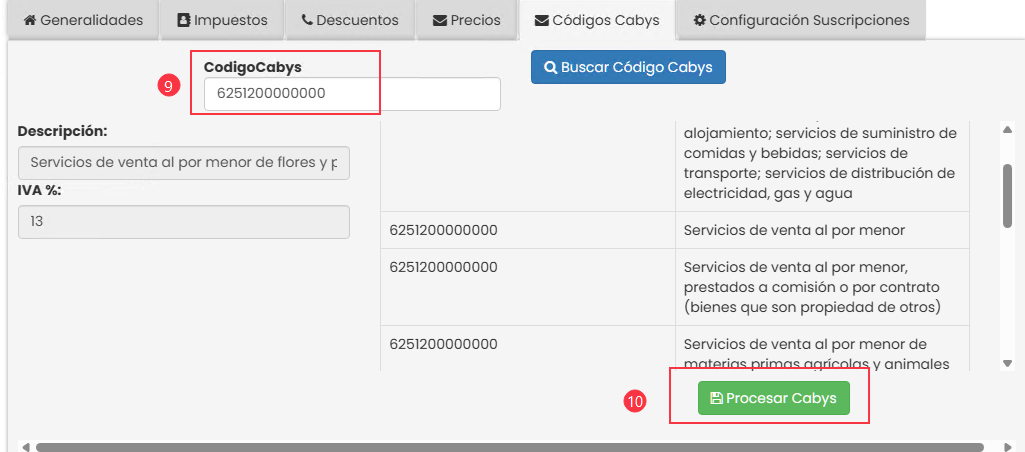
9. Verifique que el Código Cabys seleccionado se haya cargado correctamente en el campo correspondiente.
10. Para finalizar, presione el botón Procesar Cabys para guardar la configuración en el producto.
IMPORTANTE: Es indispensable que la información en Generalidades del Producto sea coherente con el Código Cabys para evitar que Hacienda rechace sus comprobantes.
Si el “Tipo Producto” es Mercancía, el código Cabys debe empezar con los números 0, 1, 2, 3 o 4.
En cambio, si el “Tipo Producto” es Servicio, el código Cabys debe iniciar con los números 5, 6, 7, 8 o 9.