
¿En qué podemos ayudarte?
WEB | CREAR PROVEEDOR
WEB | CREAR PROVEEDOR
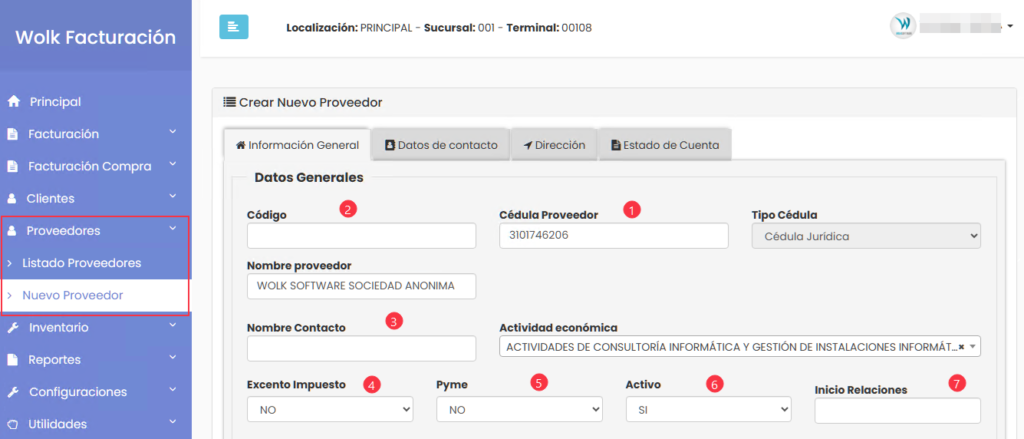
* En el panel lateral izquierdo, seleccionar la opción Proveedores y luego dar clic en Nuevo Proveedor.
1. Ingresar el número de identificación correspondiente. Al dar clic en cualquier otro espacio de la pantalla, el sistema completará automáticamente el Nombre proveedor, tipo de documento y la Actividad económica con la información oficial de Hacienda.
2. En el campo Código, escribir de forma manual el identificador interno que se le asignará al proveedor dentro del sistema.
3. Completar el recuadro Nombre Contacto (Opcional) con el nombre de la persona que sirve de enlace con la empresa proveedora.
4. En la lista desplegable de Exento Impuesto, elegir si el proveedor está exonerado o si debe pagar impuestos.
5. Indicar en el campo Pyme, si el proveedor cuenta con la clasificación de pequeña o mediana empresa.
6. Asegurarse de que en el campo Activo esté seleccionada la opción SI para que el registro pueda ser utilizado en futuras transacciones.
7. En el campo Inicio Relaciones (Opcional), registrar la fecha en la que se comenzó el vínculo comercial con dicho proveedor.
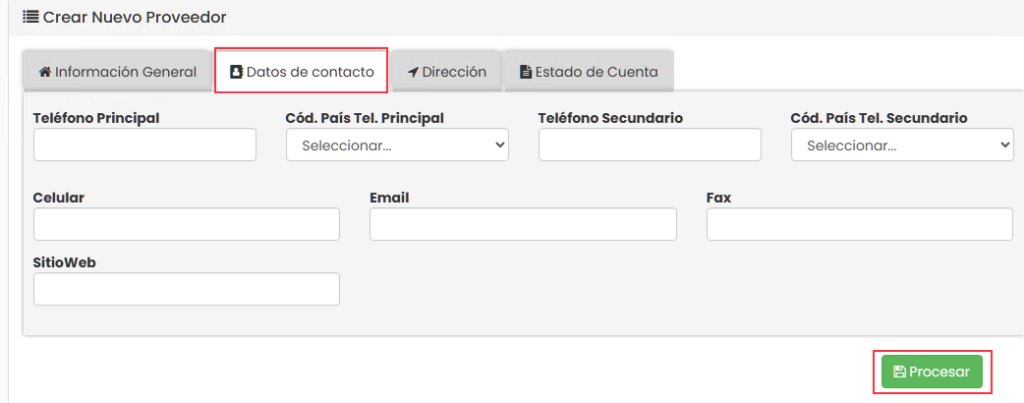
En la pestaña Datos de contacto podemos encontrar:
- Teléfono Principal y Secundario: Ingresa los números correspondientes y selecciona el código de país en los menús desplegables.
- Celular y Email: Completa el número móvil y la dirección de correo electrónico para notificaciones.
- Fax y Sitio Web (Opcional): Si el proveedor cuenta con estos medios, ingresa la información en los campos respectivos.
Después de ingresar los datos requeridos, dar clic en el botón procesar.
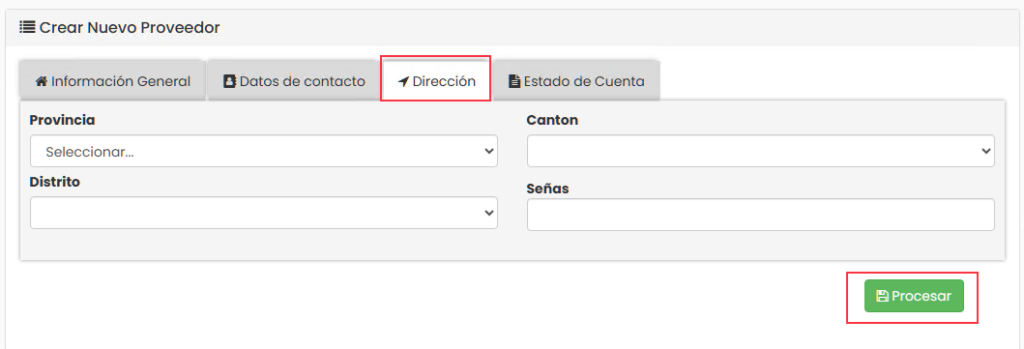
En la pestaña Dirección encontramos:
- Provincia, Cantón y Distrito: Utiliza las listas desplegables para seleccionar la ubicación exacta.
- Señas: Incluye puntos de referencia específicos y detallados con el fin de facilitar la localización física del lugar. Importante: Por disposición de Hacienda, este campo debe contener más de 5 Caracteres.
Después de ingresar los datos requeridos, dar clic en el botón procesar.
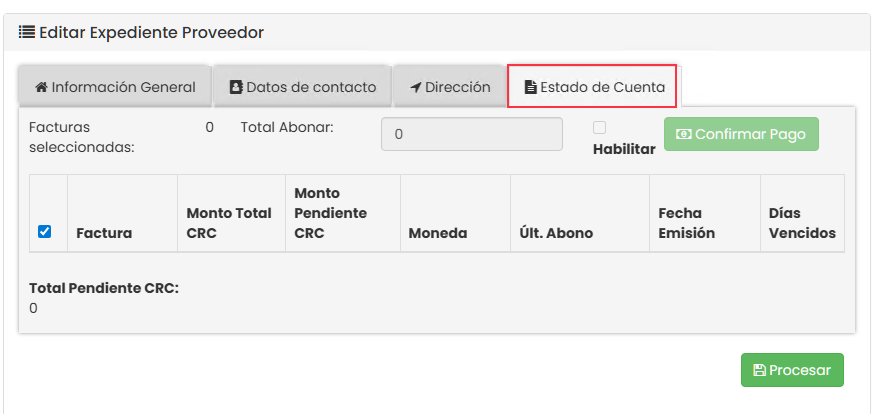
En el campo estado de cuenta: permite visualizar la situación financiera con el proveedor. (Se observa una vez se haya creado el proveedor con todos los datos requeridos)
* Podrás ver el listado de facturas, el monto total, el último abono, la fecha de emisión de la factura, el monto pendiente y los días vencidos si la factura es a crédito.
* Gestión de Pagos:
1. Selecciona la factura mediante la casilla de verificación.
2. En el campo Total Abonar, ingresa la cantidad deseada.
Si es necesario, marca la casilla Habilitar y presiona el botón Confirmar Pago para procesar la transacción.
Nota: Cada vez que llenamos tanto la información general, como datos de contacto y dirección, siempre darle en el botón Procesar para que la información quede guardada en el sistema.

VIDEO PASO A PASO
¿Quieres saber como editar un Proveedor? Mira este link EDITAR PROVEEDOR | WEB