Day: October 17, 2022

Microsoft

Aprovechar el low-code para hacer más con menos en Microsoft Ignite 2022

Por: Charles Lamanna, vicepresidente corporativo de Plataforma de Aplicaciones Low-Code ¡Bienvenidos a Microsoft Ignite 2022! Microsoft Power Platform les ayuda a hacer más con menos porque permite escalar la adopción low-code de manera más fácil y segura, aumentar la colaboración organizacional e infusionar IA y automatización en todos sus procesos empresariales. El alcance de los directores de […]

17 October, 2022 Leer más →
Microsoft

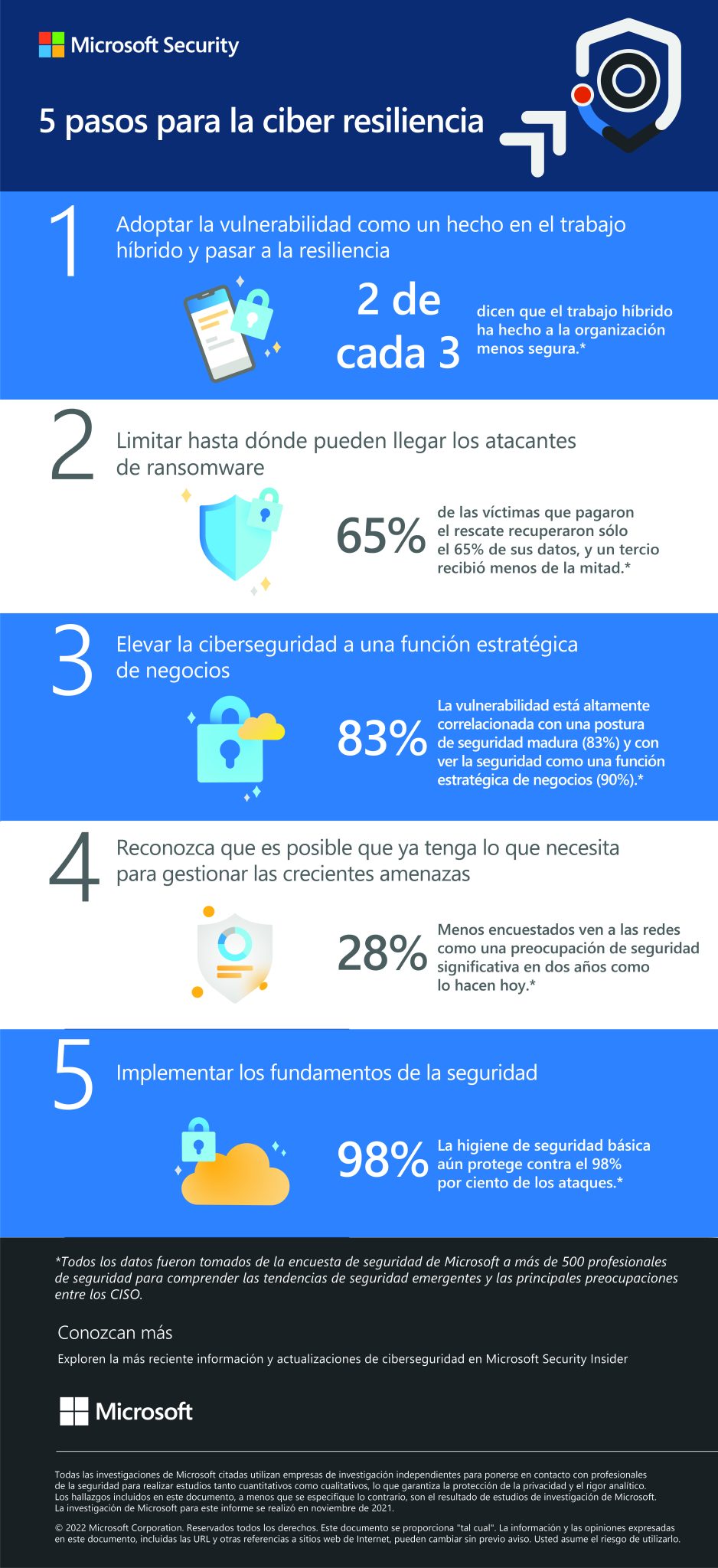
La resiliencia cibernética es el camino para mitigar los ciberataques

La encuesta de Microsoft sobre resiliencia cibernética muestra que 9 de cada 10 líderes de seguridad afirman sentirse vulnerables a los ataques y consideran que la seguridad es un catalizador de los negocios. Ciudad de México – Recientemente, Microsoft condujo una encuesta entre más de 500 profesionales de seguridad para conocer las nuevas tendencias de […]

17 October, 2022 Leer más →
Technology

Tres películas muy recientes de fantasía y ciencia ficción que puedes ver en Netflix

Tres películas muy recientes de fantasía y ciencia ficción que puedes ver en Netflix

Tres propuestas de ciencia ficción y fantasía de los últimos años que han llegado a Netflix recientemente. ¡Y no tienen nada que ver entre sí! De la fantasía emocional poblada de efectos especiales a la comedia de acción con guiños al pasado, pasando por el cine de autor más reflexivo y existencial. Este fin de semana nadie se queda sin sus dosis de cine fantástico.

Bienvenidos a Marwen

Robert Zemeckis (director de clásicos como ‘Regreso al futuro’ o ‘Contact’, y también de experimentos visuales como ‘¿Quién engañó a Roger Rabbit?’ y distintas incursiones en la animación digital) y Caroline Thompson (guionista de éxitos como ‘Eduardo Manostijeras’, ‘La Familia Addams’ o ‘Pesadilla antes de Navidad’) unen fuerzas en esta fantasía bienintencionada y llena de efectos especiales. En ella, Steve Carell da vida a un hombre que crea un reino de fantasía en miniatura donde puede hacer su completa voluntad.

Ad Astra

Curiosa o significativamente, una de las películas recientes más abiertamente centradas en la exploración de los límites del espacio viene con a) un director que habitualmente no hace género -James Gray, director de ‘Z, la ciudad perdida’-; y b) una película que tiene más de melodrama generacional que de aventura espacial. El resultado es una historia singular pero también pura ciencia ficción metafísica, y que arranca con un enigma y un explorador: un astronauta viaja a los límites del del sistema solar en busca de su padre desaparecido en una misión años antes.

Men in Black: International

Aunque no funcionó especialmente bien en taquilla, esta tercera entrega (casi remake, con todo el tiempo que pasó desde las dos originales) de las peripecias de los hombres de negro es una muy competente comedia de ciencia ficción que retoma a la mítica asociación de control de alienígenas, esta vez con alcance internacional. Un buen reparto (a Chris Hemsworth y
Tessa Thompson, que se conocían de las ‘Thor’ de Marvel se suman Liam Neeson, Rebecca Ferguson y Emma Thompson) dirigido por un experto en cine de acción como F. Gary Gray, lo que garantiza ruido, furia y gafas de sol.


La noticia Tres películas muy recientes de fantasía y ciencia ficción que puedes ver en Netflix fue publicada originalmente en Xataka por John Tones .

17 October, 2022 Leer más →
Technology

La televisión online era el futuro y cada vez se parece más a la TDT (con todo lo que eso implica)

La televisión online era el futuro y cada vez se parece más a la TDT (con todo lo que eso implica)

La primera vez que usé Netflix fue un año antes de que llegara a España. Me sentí un hacker desafiando al sistema por haberme dado de alta en Netflix México usando una VPN. En ese momento sentí que, tras años deambulando por Megavideo y tratando de superar su abrupto final (¿les he dicho que soy de Torrent, Valencia), por fin llegaba una opción asequible para ver contenido a la carta con una buena tecnología detrás.

Su posterior lanzamiento en España y la llegada de acompañantes como HBO o Prime Video fueron balsámicos. Se acabó tragarnos anuncios entre escena y escena, se acabó el contenido a resolución TDT, se acabó tener que peinar ciertas-páginas-web para localizar el contenido.

Siete años después, este modelo no parece ser suficiente.

Catálogo cercenado a 720p y más que se suben al carro de los anuncios

Publicidad. Netflix ha anunciado su nuevo plan con el que rebañar clientes que no quieren o no pueden pagar la suscripción habitual. 5,49 euros al mes a cambio de publicidad durante el contenido, un catálogo cercenado (habrá que ver cómo gestiona Netflix la llegada de grandes estrenos a este plan) y resolución máxima 720p.

Este modelo es el opuesto al que propuso con su llegada. Nada de anuncios ni de discriminación de contenido en función del nivel de pago. Un primer cambio llamativo en los últimos tiempos respecto a la cultura original de la empresa. Ahora segmentará el catálogo en función del pago y mostrará anuncios. Una herencia de la televisión tradicional, abierta o por cable.

Hay más cambios recientes.

Netflix fue también el gran baluarte de la distribución en bloque. En lugar de espaciar los capítulos semana a semana, ofrecía todos de golpe con la libertad de elección (maratón o vista pausada) para el usuario. Sin embargo, se sacó de la manga algunas emisiones separadas artificialmente, como cuando estrenó la última temporada de La Casa de Papel en dos tandas. Repitió el modelo con la cuarta temporada de Stranger Things. Sus dos principales éxitos han cambiado la forma de estrenarse.

Otra pequeña revolución de Netflix fue la de promover que compartiéramos nuestra contraseña con nuestros amigos, dando una imagen tremendamente amigable hacia el usuario. También empezó a atajar esa práctica. Y en algunos mercados, a cobrarla como un suplemento respecto a la tarifa.

Muchos cambios en una cultura muy marcada.

El origen de estos cambios, más allá de lo que demanda el mercado y de una competencia que aprieta como nunca, está en sus cambios de piezas en la directiva. Ted Sarandos, co-CEO y habitual portavoz de la empresa, no fue uno de los fundadores de Netflix. No fue, por tanto, uno de los que implementaron esa cultura de marca que ahora está siendo matizada al mismo tiempo que sus precios han subido mientras que los de sus competidores se han mantenido o han subido a un ritmo inferior.

Precios de Netflix

Bela Bajaria, directora de contenidos, llegó a Netflix en la misma época en la que empezó a haber una apuesta por el volumen por encima de la calidad. El problema es que esa apuesta venía con la intención de reforzar la captación de usuarios individuales, no solo grandes masas, y fidelizarle mes a mes. Sin embargo, su reciente fuga de suscriptores tiene como protagonistas a los que llevaban más de tres años abonados a la plataforma. Perder al suscriptor paracaidista es perder una oportunidad. Perder al suscriptor que llevaba mucho tiempo siendo fiel es un problema grave.

Disney+ también se ha subido al carro de los anuncios en un plan más económico que el habitual, de momento en Estados Unidos. Amazon y Apple han acabado pujando (y ganando) por retransmisiones deportivas, algo que sirve sobre todo para fidelizar suscriptores y evitar cancelaciones instintivas.

Netflix ha sido el incumbente del vídeo bajo demanda, pero a la vez el eslabón más débil. HBO viene del negocio del cable y el cine. Disney tiene parques temáticos y un negocio de merchandising que le aporta más dólares que sus películas. Apple vende suficientes iPhone como para poder permitirse que TV+ no levante cabeza en un siglo. Amazon tiene el mayor negocio de comercio electrónico del mundo y una nube corporativa extremadamente rentable y próspera. Netflix “solo” tiene su negocio de suscripción. Esperemos que su idea le sirva para frenar la caída de suscriptores y remontar el vuelo, aunque sea a costa de dar alas a un modelo que parecía reemplazar.


La noticia La televisión online era el futuro y cada vez se parece más a la TDT (con todo lo que eso implica) fue publicada originalmente en Xataka por Javier Lacort .

17 October, 2022 Leer más →
Technology

Notificaciones Android 13: guía para personalizarlas al máximo, silenciarlas, configurarlas y decidir cuales ver

Notificaciones Android 13: guía para personalizarlas al máximo, silenciarlas, configurarlas y decidir cuales ver

Te traemos una guía completa con todas las opciones para personalizar al máximo las notificaciones en tu móvil actualizado a Android 13. Se trata de una versión que no ha introducido nada más que unos pocos cambios en las notificaciones, pero vamos a aprovechar para mencionarlos junto a todas las opciones heredadas de versiones anteriores.

Aquí, debes saber que algunas opciones y nombres de menús pueden variar dependiendo del fabricante de tu móvil, ya que cada uno de ellos puede tener sus propias capas de personalización. Nosotros, para esta guía nos hemos centrado en la versión básica de Android 13 que ha llegado a los móviles Pixel de Google.+


Qué tipos de notificaciones puedes tener

Tipos Notificaciones

Las notificaciones son el método con el que tu móvil te va a avisar de las novedades o actualizaciones de contenido que te llegan a las aplicaciones que tienes instaladas. Es sencillo, simplemente cuando la aplicación quiera enviarte un aviso por alguna cosa, lo hará a través de una notificación

Estas notificaciones que vas a recibir mostrarán diferentes tipos de mensajes de aviso, y se mostrarán tanto en la pantalla de bloqueo del móvil como en la pantalla de notificaciones, o directamente sobre la pantalla en el caso de que te lleguen mientras miras el móvil. Cuando lo hagan, llamarán tu atención con un sonido y una vibración para decirte que tu móvil requiere tu atención.

Por lo general, las aplicaciones te mostrarán dos tipos de notificaciones. Unas son las notificaciones que menos te van a interesar, con sugerencias y avisos poco importantes de la app que no tienen nada que ver con el contenido que hay en ellas. Normalmente son publicidad y avisos poco importantes, aunque a veces puede haber recordatorios y avisos que puedas encontrar útiles.

Y el segundo tipo son las notificaciones directamente relacionadas con lo que pasa activamente en tu app, que son las útiles y esas que te interesan. Si alguien te escribe en una app de mensajería, te llegará una notificación, si hay una actualización o novedad en otra app, también lo hará.

Pero estos dos tipos de notificaciones no son siempre iguales, y en cada uno de ellos puede haber distintos tipos concretos de notificaciones dependiendo de cada app. Y es que las apps no se comportan todas de la misma manera ni te envían los mismos tipos de aviso. Porque al final, una app de banco solo te mandará notificaciones básicas, mientras una red social puede tener muchos más tipos de aviso.

Una aplicación polivalente y con muchas funciones puede acabar mostrándote muchos tipos de notificaciones, y algunos tipos pueden interesar más que otros. Por ejemplo, no es lo mismo una notificación de que tu pedido online en una tienda ya va de camino que otra con una promoción que ni siquiera te interesa.

Afortunadamente, en Android también **vas a poder gestionar cada tip ode notificación de cada app, para decidir cuáles quieres ver y cuáles no. Esto te permite que en una misma app, algunos tipos de notificación estén silenciadas pero otros tipos que te interesan te lleguen normalmente.

Puedes interactuar directamente con algunas notificaciones

Interactua

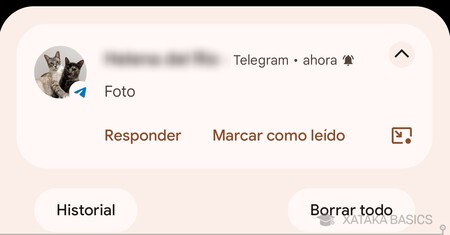
Cuando te llega una notificación, se te puede mostrar contenido en el que ver qué es lo que ha pasado, como el mensaje que has recibido y muchas otras cosas similares. Android te va a permitir interactuar con el contenido de la notificación sin entrar a la app, de forma que puedas responder mensajes o hacer otras gestiones de manera más rápida.

La manera en la que puedes interactuar con las notificaciones depende de cada app. En algunas no podrás, porque simplemente son informativas, pero con otras sí, y el nivel de interacción también depende de cada app. En algunas, como en Gmail y similares verás botones que son accesos directos a acciones como la de responder a ese correo, descartarlo o borrarlo.

También hay aplicaciones, como las de mensajería, **que te permitirán escribir respuestas en la propia aplicación, para no necesitar entrar en ella. Y así, dependiendo siempre del tipo de aplicación que es y el tipo de notificación que es capaz de mostrar.

Burbuja

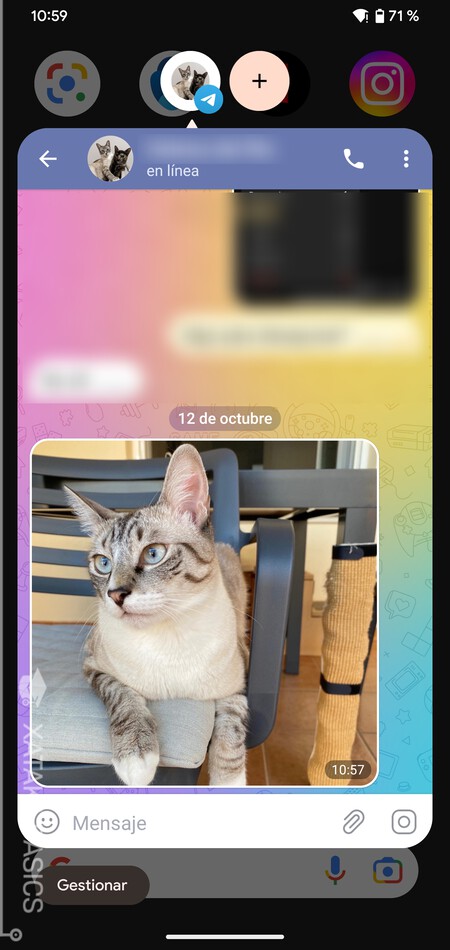
Y por último, una de las nuevas funciones de Android 13 añade la posibilidad de abrir el contenido de la notificación en una burbuja. Esto quiere decir que si te llega un mensaje por app de mensajería, no vas a abrir toda la app de mensajería, sino que pulsando el botón de abrirlo en modo burbuja se abrirá solo la conversación en una ventana.

Decide qué aplicaciones muestran notificaciones

Permisos Notis

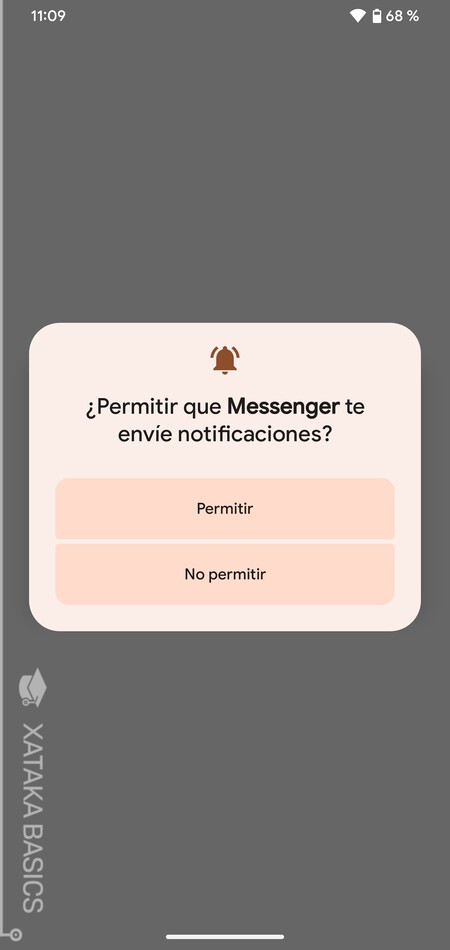
Lo primero que debes hacer es decidir qué apps muestran notificaciones. Para eso, debes saber que en Android 13 todas las nuevas apps deberán pedirte permiso para mostrarlas, de forma que tengas el control desde el principio sobre cuáles de ellas las muestran y cuáles no. Esto te aparecerá al abrir la app por primera vez.

Notificaciones

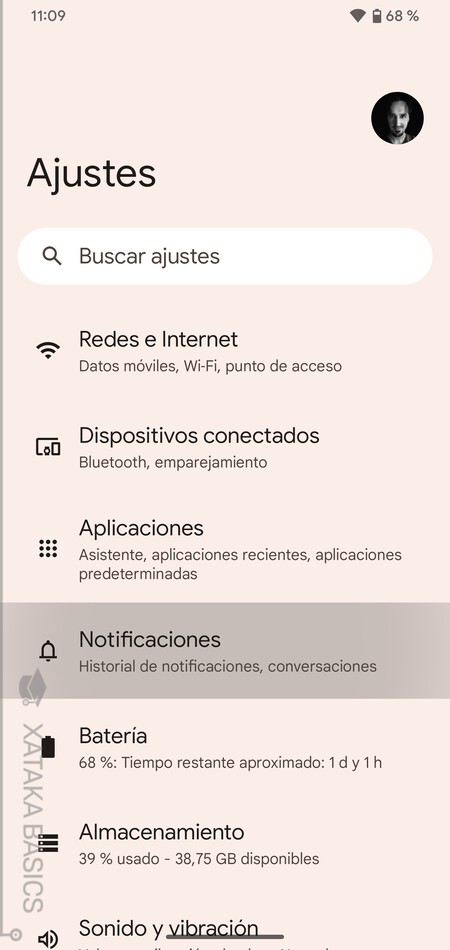
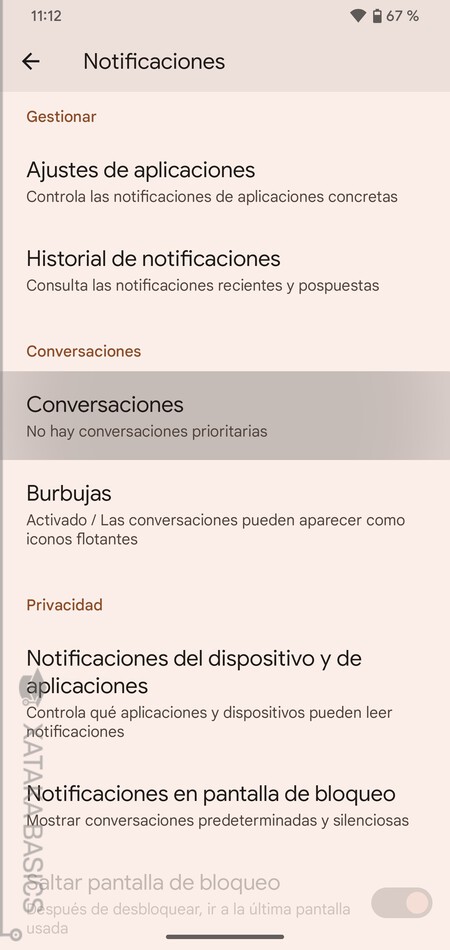
Luego, también puedes poner orden cuando quieras para desactivar las de las aplicaciones que no quieras que te molesten. Si quieres desactivar las notificaciones de una misma app, puedes hacerlo de forma muy fácil. Solo entra en la configuración de Android y pulsar en la sección de Notificaciones.

Ajustes Aplicaciones

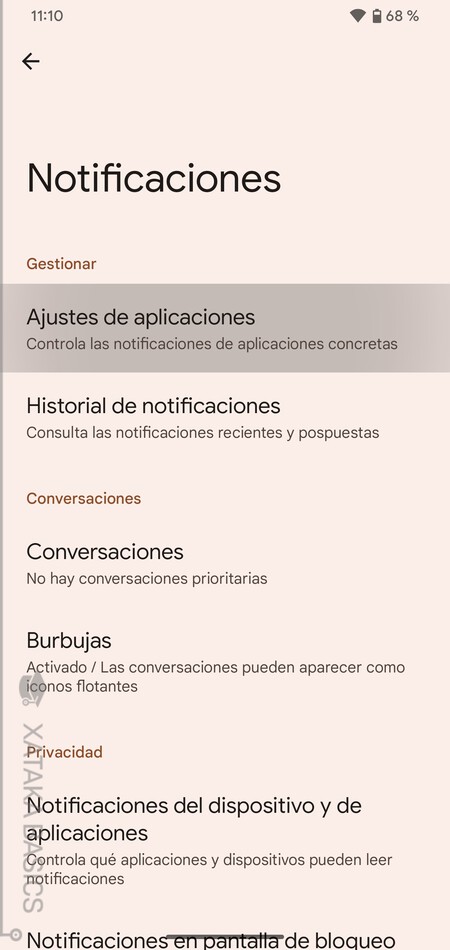
Esto te llevará a la pantalla de configuración, donde puedes hacer todos los cambios relacionados con las notificaciones. En ella, pulsa en la opción de Ajustes de Aplicaciones, que es la que te va a aparecer arriba del todo, dentro del apartado Gestionar.

Lista De Apps

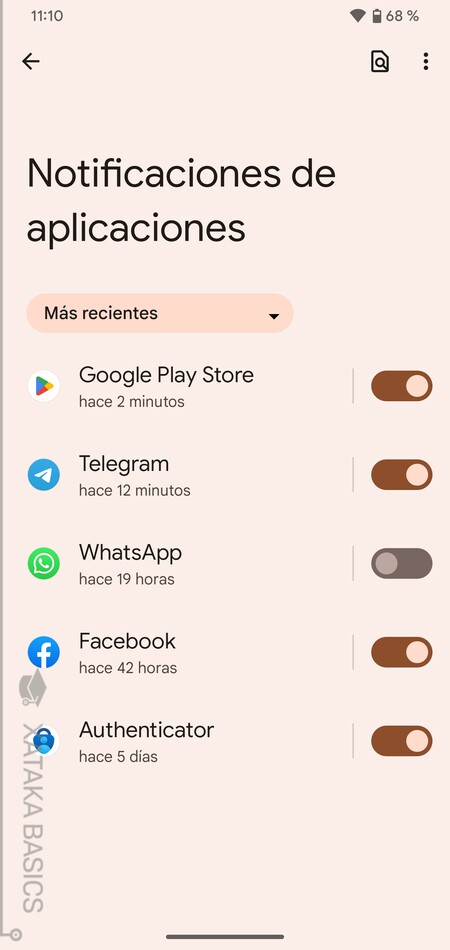
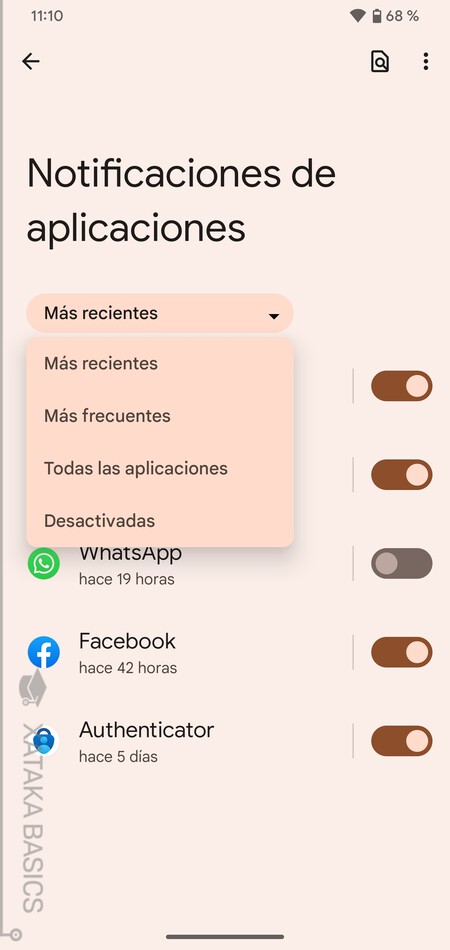
En la pantalla donde entras verás una lista con todas las aplicaciones instaladas en el móvil, pudiendo elegir entre las más recientes, frecuentes o todas las aplicaciones. En esta pantalla, lo único que tienes que hacer es desactivar el interruptor de las apps que quieras, y todas las notificaciones de esa aplicación concreta se desactivarán.

Mas Recientes

Si quieres alternar entre lo que te hemos dicho, eligiendo entre recientes, frecuentes o. todas, tendrás que desplegar la opción que aparecerá arriba. Al elegir una de las opciones, se cambiarán las apps que se muestran. Así podrás encontrar más rápido las apps que quieras configurar.

Elige qué notificaciones muestra cada app

Notificaciones

Además de silenciar todas las notificaciones de una app, también puedes silenciar únicamente notificaciones concretas. De esta manera, puedes dejar que lo que te resulte más útil te siga llegando, mientras que los demás tipos de notificación no te molestan.

Lista De Apps

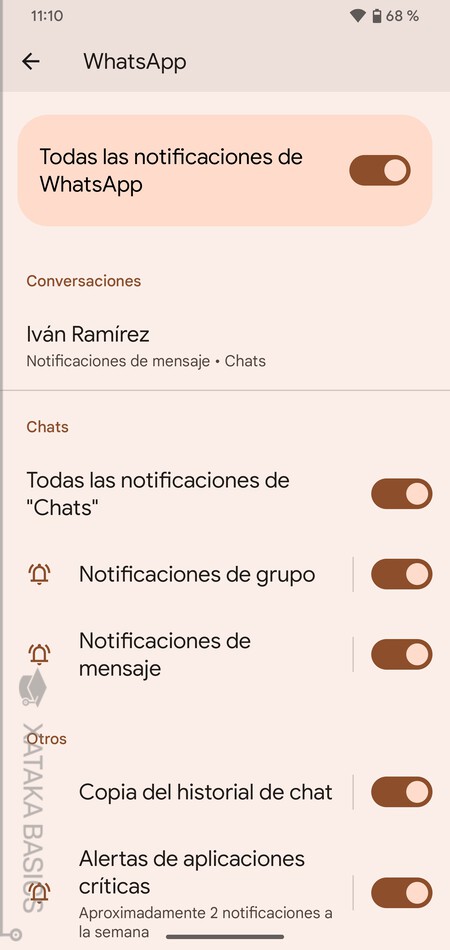
Para esto entra en los ajustes de tu móvil y pulsa en Notificaciones. Dentro, vuelve a entrar en los Ajustes de Aplicaciones. Aquí, en la lista de apps pulsa sobre el nombre de una de ellas, lo que te llevará a una pantalla donde puedes ver los distintos tipos de notificación que emite cada app.

Tipos De Notificacion

En esta pantalla, simplemente tienes que ir desactivando los tipos concretos de notificación que no te interesen dejando el resto en funcionamiento. Recuerda que cada app tiene sus notificaciones específicas, lo que hará que la lista de los tipos de notificación cambie dependiendo de cada una de ellas.

Rueda Dentada

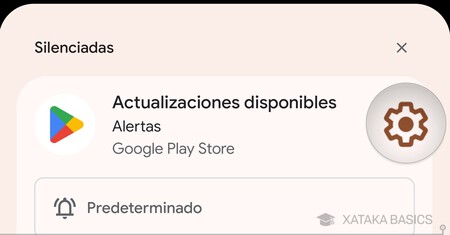
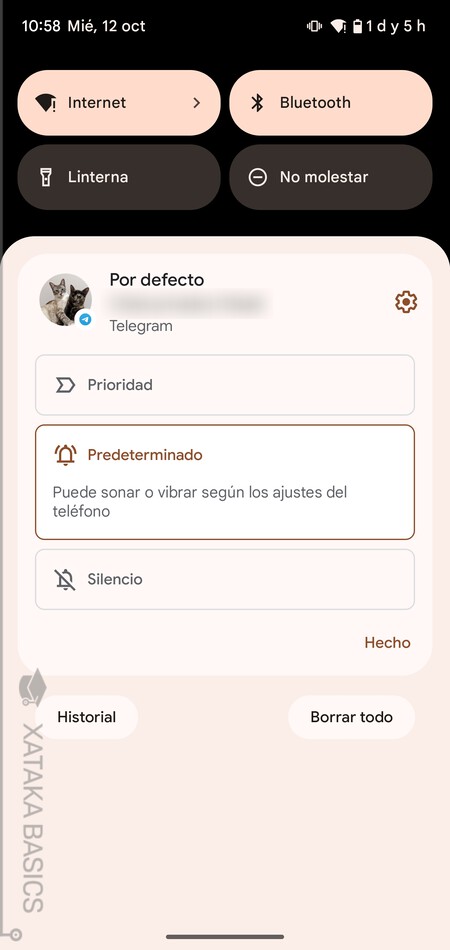
Como alternativa, esto también lo puedes configurar desde el mismo panel de notificaciones. Simplemente mantén el dedo pulsado sobre la notificación de la aplicación que quieras, y en el menú que se abre pulsa en el botón de la rueda dentada para entrar en los ajustes de notificaciones de la app cuya notificación estás tocando.

Activa y usa el historial de notificaciones

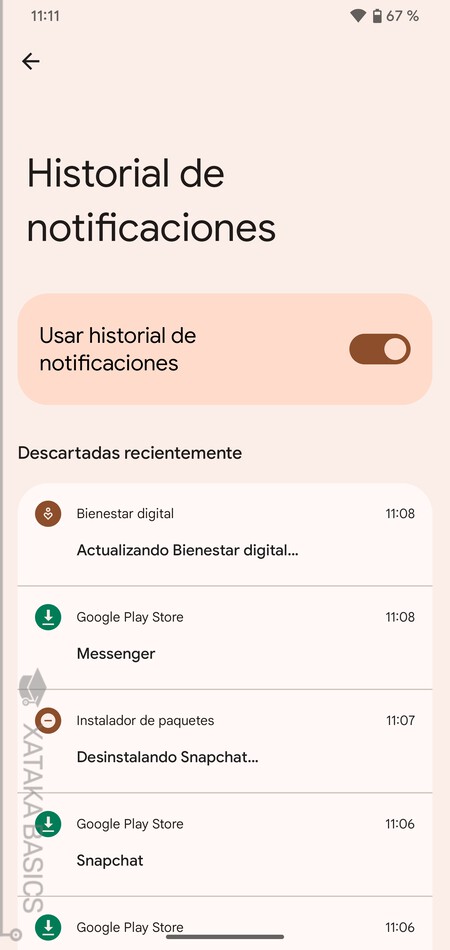
Una de las funciones que lleva presente desde la versión anterior es el poder activar un historial de notificaciones. Viene desactivado por defecto para preservar tu privacidad, pero puedes activando para que tu móvil registre todas las notificaciones que te lleguen. De esta manera, si alguna la cierras sin leerla bien o quieres recordar alguna podrás hacerlo en esta lista.

Historial Notificaciones

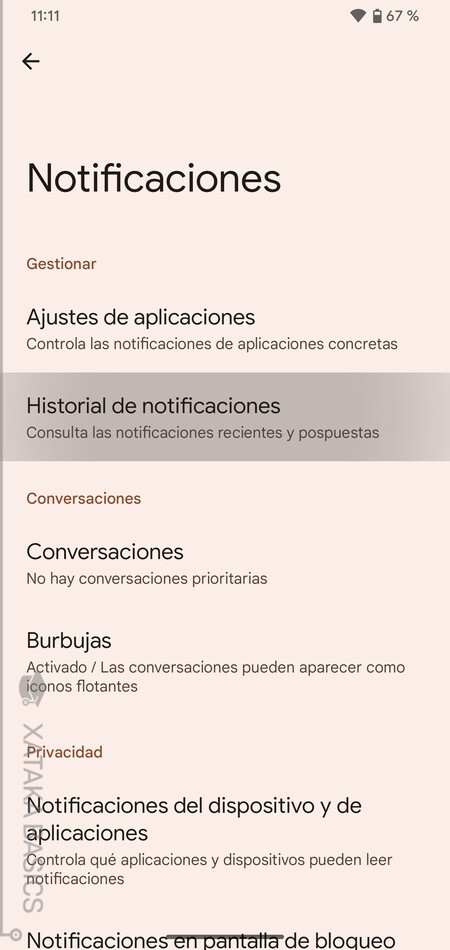
Para activar este historial, tienes que entrar en los ajustes de tu dispositivo. Dentro, pulsa en la sección de Notificaciones, y en ella entra en la opción de Historial de notificaciones. Aquí tendrás la opción de activar el historial, aunque cuando lo hagas no vas a ver nada en él.

Historial

Sin embargo, a partir de ahora se irán almacenando aquí el contenido de todas las notificaciones que recibas, de forma que podrás volver cuando quieras para revisarlas. Verás primero las notificaciones cerradas directamente, de forma que aunque las cierres en el panel de notificaciones no las pierdas, y debajo verás las del último día.

Dale más (o menos) prioridad a tus conversaciones

Prioridad

Aunque todas las notificaciones que dejes activadas te sean interesante, siempre habrá una app cuyas notificaciones sean más importantes. Por eso, en algunas aplicaciones como las de mensajería puedes hacer que algunas conversaciones sean prioritarias para que sus notificaciones aparezcan primero en el panel de notificaciones.

Las apps de mensajería te mostrarán notificaciones para cada conversación. Vamos, que no tienes notificaciones de WhatsApp en general, sino la notificación del chat de una u otra persona. Y así también en otras apps similares, las notificaciones estarán separadas en conversaciones para que sea más fácil seguirlas.

Para establecer prioridades, debes mantener el dedo pulsado en la notificación de una conversación. Esto te mostrará una pantalla donde puedes elegir la opción de Prioridad para que te aparezcan al principio del todo. Cuando tengas conversaciones marcadas como prioritarias, también verás la imagen de perfil de la persona con la que hablas en la pantalla de bloqueo para tener más claro quién es.

Configura cómo se muestran las conversaciones

Conversaciones Burbujas

Y como las notificaciones de las apps de mensajería se dividen en conversaciones, también puedes hacer otros ajustes cuando entras en la sección de Notificaciones de la configuración de Android. Aquí dentro, tienes un apartado de conversaciones con dos opciones llamadas Conversaciones y Burbujas, y desde ahí puedes configurar el comportamiento de estos chats.

Conversaciones

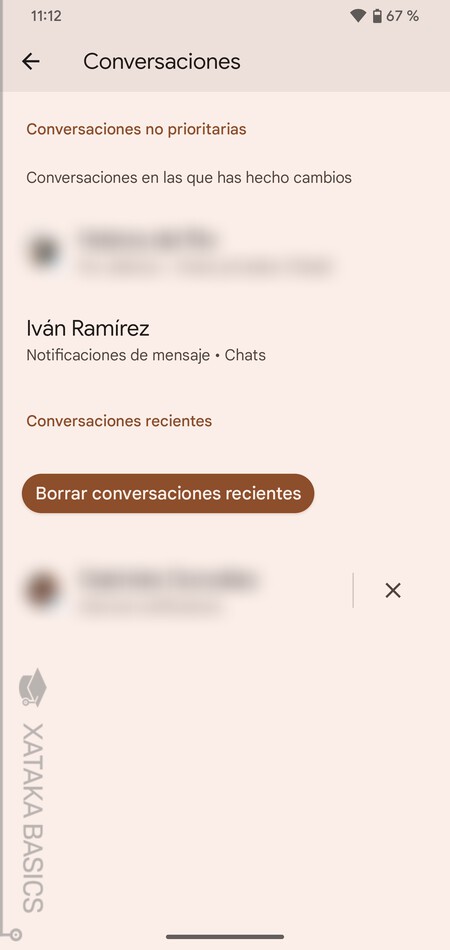
Si entras en la opción de Conversaciones, podrás ver una lista con todos los chats que has tenido en las apps de mensajería. En ellas, pulsa sobre cualquier conversación para personalizar su prioridad y configurar su comportamiento de forma independiente.

Config Conversaciones

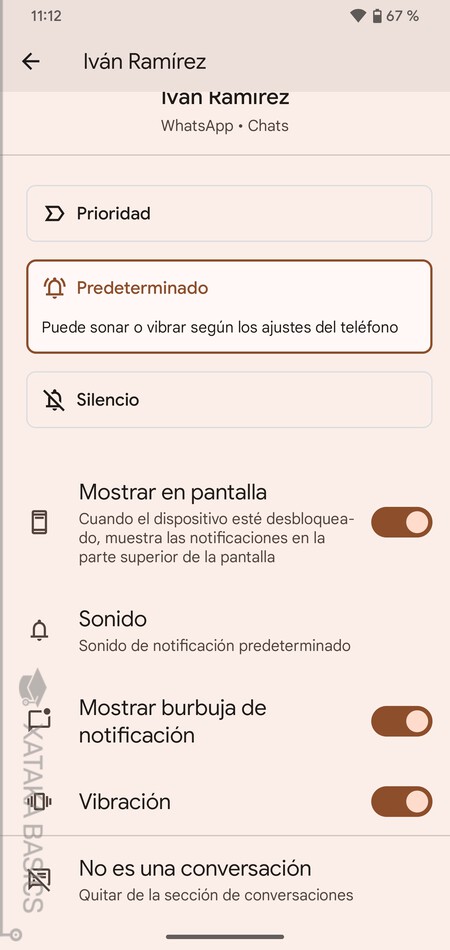
Cuando pulsas en una notificación, debajo del menú en el que puedes ponerlas como prioritarias vas a tener una serie de opciones para personalizar el comportamiento de cada conversación. Estas son las opciones que tienes disponibles:

  • Mostrar en pantalla: Si quieres que la notificación del chat se muestre en la parte superior de la pantalla cuando te llegue y tengas el móvil desbloqueado.
  • Sonido: Puedes personalizar el sonido de la notificación de esta conversación.
  • Pantalla de bloqueo: Puedes decidir si quieres que el contenido de esta conversación se muestre en la pantalla de bloqueo, cuando el móvil esté bloqueado.
  • Mostrar burbuja de notificación: Si quieres que este chat muestre una burbuja de notificación al tenerlas activas.
  • Vibración: Si quieres que la notificación de nuevos mensajes de este chat haga el móvil vibrar.
  • No es una conversación: Si Android ha identificado una notificación como conversación de forma errónea, con esta opción puedes hacer que la vea como notificación normal.
Burbujas

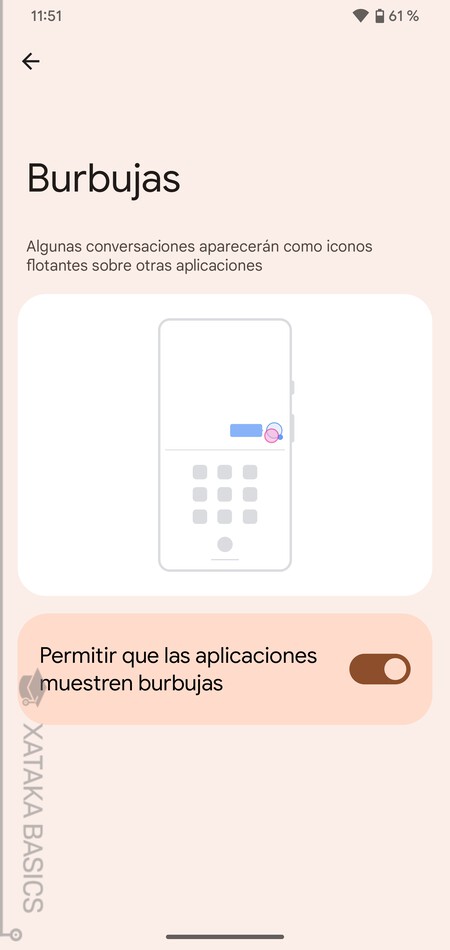
En cuanto a la opción de Burbujas dentro del apartado de conversaciones, aquí podrás decidir si quieres que las notificaciones puedan mostrar una especie de burbuja en la pantalla, no sólo el mensaje en la parte de arriba. La burbuja se quedará fija hasta que pulses sobre ella, y estará siempre en primer plano.

Silencia notificaciones para que no molesten

Silenciar

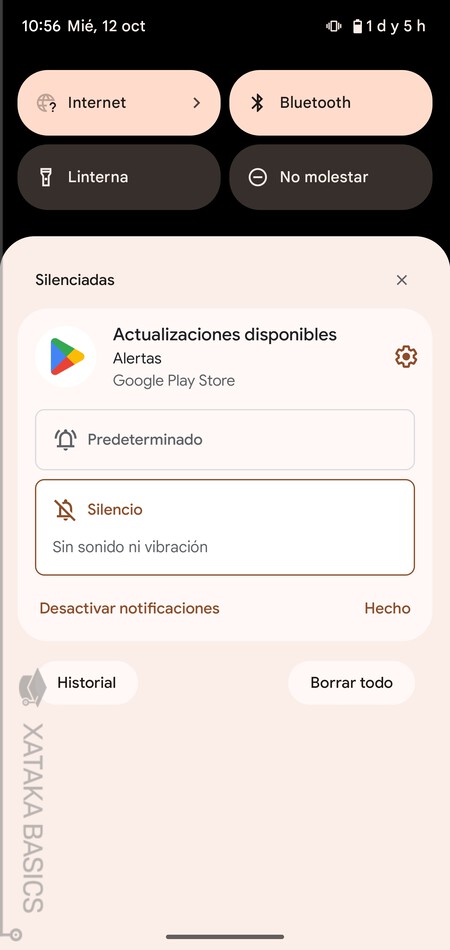
Es posible que las notificaciones de alguna app concreta quizá te molesten un poco más de la cuenta, pero tampoco quieras dejar de recibirlas porque te interesa su contenido. en estos casos, puedes silenciarlas para que lleguen sin hacer ruido ni vibrar, aunque seguirán apareciendo con su contenido. Simplemente, las notificaciones silenciadas aparecerán abajo del todo en una barra con sus iconos, y al deslizar hacia abajo se irán desplegando.

Lo que tienes que hacer para esto es simplemente mantener el dedo pulsado sobre una notificación. Cuando lo hagas se va a abrir un pequeño menú, donde puedes elegir la opción de Silencio en esa notificación. Al hacerlo, la notificación quedará silenciada, y cuando vuelvas a pulsar en ella verás la opción de quitar el silencio.

Elige qué dispositivos o apps pueden leer tus notificaciones

Dispositivo

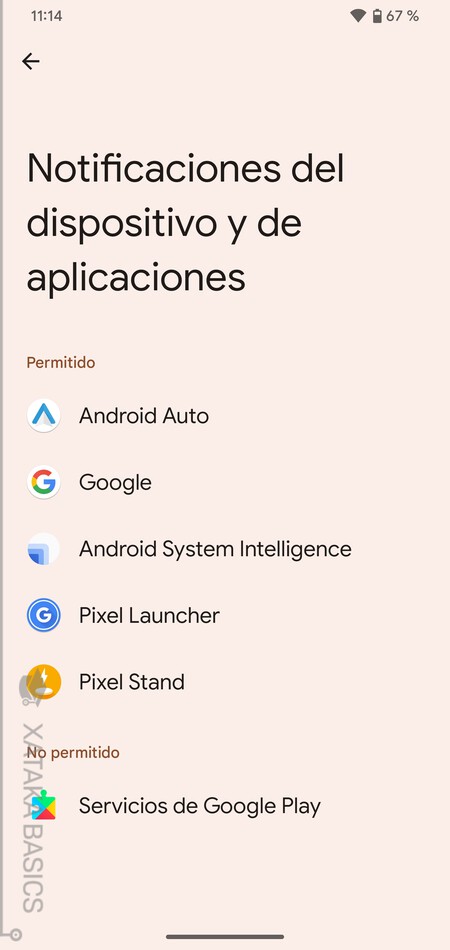
En Android también tienes una sección en la que puedes controlar qué aplicaciones y dispositivos pueden leer tus notificaciones. Aquí, desde tu capa de personalización hasta los servicios internos de Google Play o las aplicaciones de Google o Amazon. Cualquier servicio que interactúe con tus notificaciones puede leerlas y guardarlas, y esto lo puedes elegir.

Para esto, tienes que entrar en los ajustes de tu dispositivo. Una vez dentro, pulsa en la sección de Notificaciones, y entra en la opción de Notificaciones del dispositivo y de aplicaciones. Irás a una lista con todas las apps que interactúan con tus notificaciones, y pulsando sobre cada una de ellas vas a poder revocarles este permiso o concedérselo.

Gestiona las notificaciones en tu pantalla de bloqueo

Notis Bloqueo

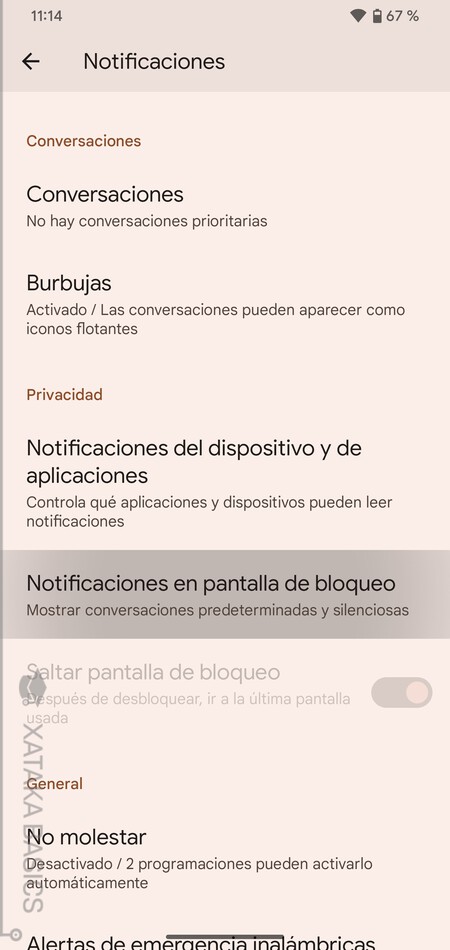
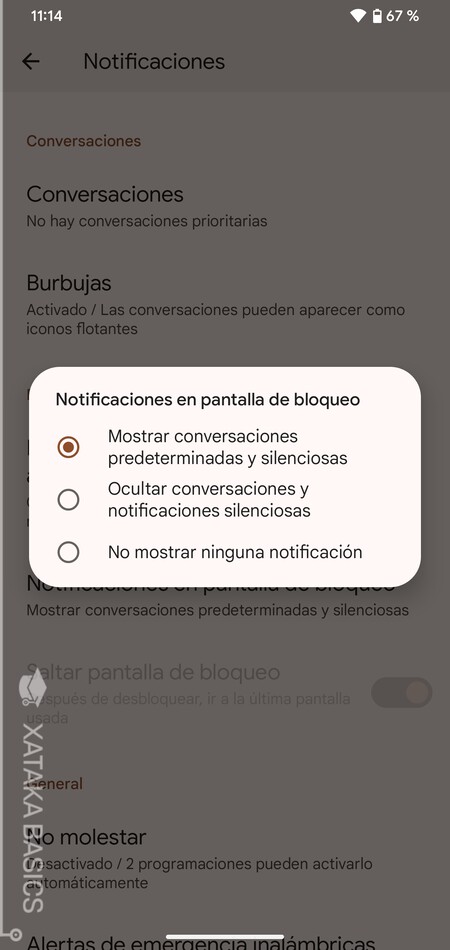
La pantalla de bloqueo es el primer sitio donde vas a ver las notificaciones cuando cojas el móvil, antes de entrar en Android ya las verás allí… y también pueden verlas quienes miren el móvil a tu lado. Por eso, es importante configurar el aspecto de las notificaciones de la pantalla de bloqueo, decidiendo si quieres que se muestre toda la información o no.

Opciones Bloqueo

Para hacerlo, tienes que entrar en los ajustes de tu dispositivo. Una vez dentro, pulsa en la sección de Notificaciones, y pulsa en la opción de Notificaciones en pantalla de bloqueo. Esto te va a llevar a un menú en el que puedes hacer que se muestren todas las notificaciones y conversaciones que estén silenciadas, que se queden ocultas, o que directamente no se muestre ninguna notificación en la pantalla de bloqueo.

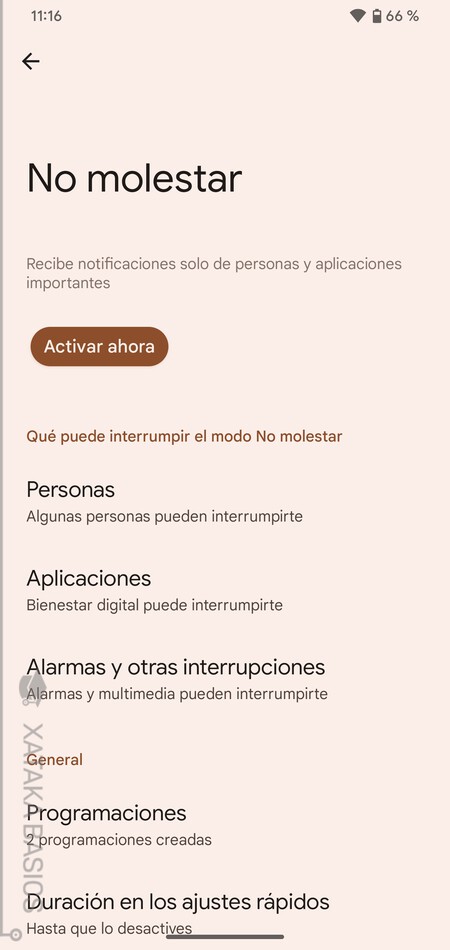
Configura el modo de No molestar

No Molestar

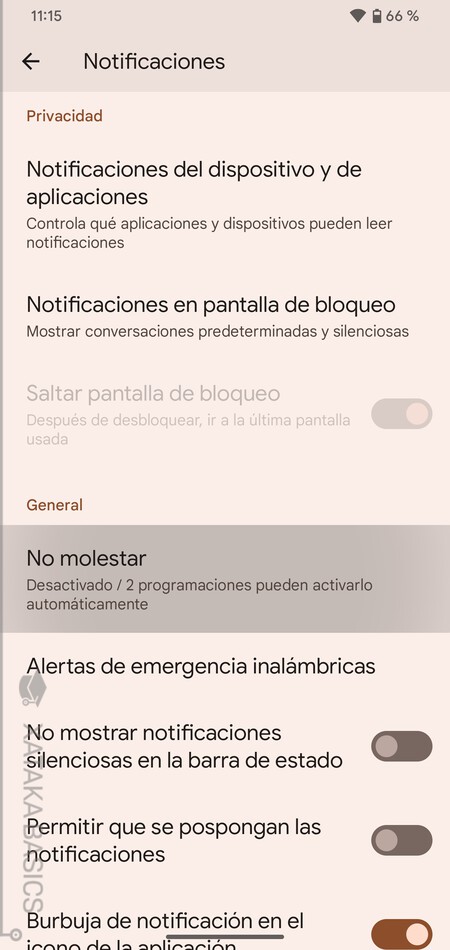
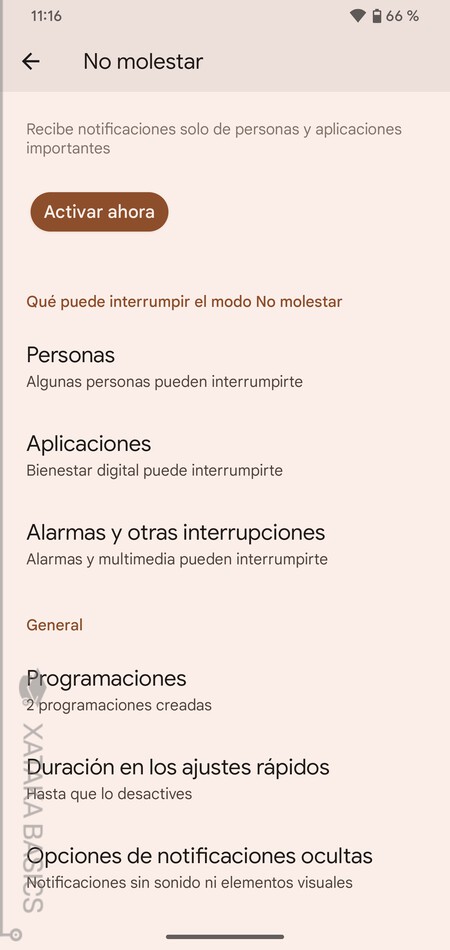
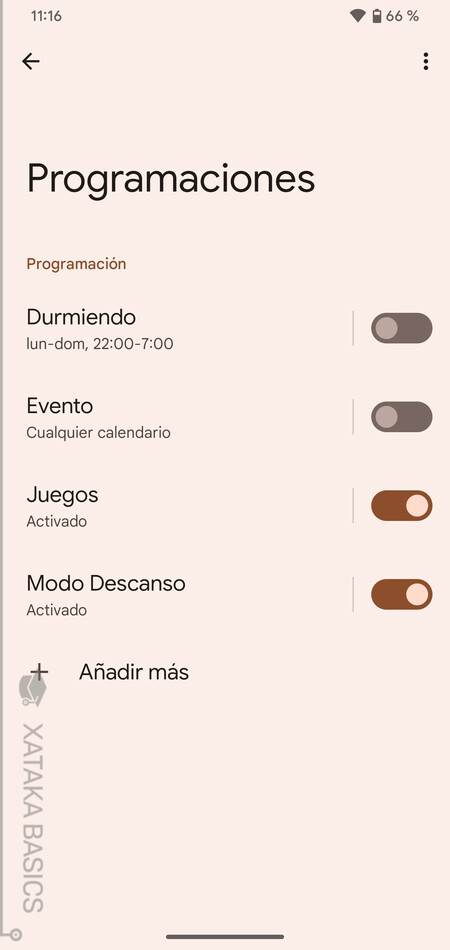
Las notificaciones son útiles, pero hay momentos del día en los que queremos descansar y olvidarnos de ellas. Para esos momentos, puedes configurar el modo No molestar para establecer unas horas en las que no quieras que estén activadas. Vamos, que en el periodo que elijas las notificaciones simplemente estarán silenciadas. Para configurarlo entra a la opción No molestar dentro de la sección Notificaciones de los ajustes de Android.

Activa Ahora

Una vez dentro, tienes varias opciones. Para activarlo de forma puntual puedes pulsar en Activar ahora. Pero si lo que quieres es configurar los contextos u horas concretas en las que quieres que se active este modo, como en las horas de dormir, pulsa en Añadir más dentro de esta pantalla.

Interrumpir

A la hora de configurarlo, también tienes el apartado de Qué puede interrumpir el modo No molestar. Aquí, vas a poder añadir excepciones para que determinadas personas, apps o alarmas te notifiquen incluso con el modo activado. Aquí, tendrás que entrar en cada opción y añadir manualmente las excepciones que quieras configurar. Lo recomendable es que solo añadas las de máxima prioridad.

Programaciones

También puedes activar el modo No molestar desde los ajustes rápidos, pero solo en su forma manual. En su configuración podrás determinar cuándo quieres que dure este modo cuando lo actives desde ahí, así como qué quieres que pase con las notificaciones del móvil cuando lo tengas activado.

Otros ajustes de las notificaciones de Android

Otros Ajustes

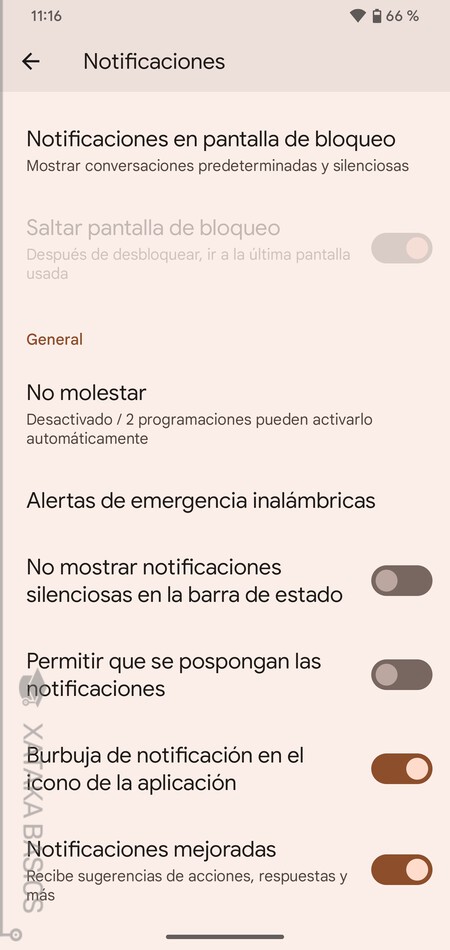
Cuando entras en la sección de Notificaciones de los ajustes de Android, además de las opciones mencionadas también tienes un apartado General con otras configuraciones. Son opciones independientes que puedes activar o desactivar de forma manual con una pulsación. Estas son las opciones que puedes activar o desactivar:

  • Alerta de emergencias inalámbricas: Puedes desactivar las alertas de seguridad de tu país, como puedan ser por terrorismo, alertas externas, etcétera. También puedes determinar cómo se comportan.
  • No mostrar notificaciones silenciosas en la barra de estado: Cuando tienes notificaciones silenciadas, el icono de la aplicación no se mostrará en pequeño en la barra de estado, arriba a la izquierda.
  • Permitir que se pospongan las notificaciones: Podrás posponer notificaciones para que te vuelvan a aparecer después y no se te olviden.
  • Burbuja de notificación en el icono de la aplicación: Harás que en el icono de cada app aparezca o no aparezca un circulito con el número de notificaciones pendientes.
  • Notificaciones mejoradas: Recibe notificaciones de respuestas, sugerencias de acciones, etcétera.

Quita el reproductor multimedia de las notificaciones

Multimedia

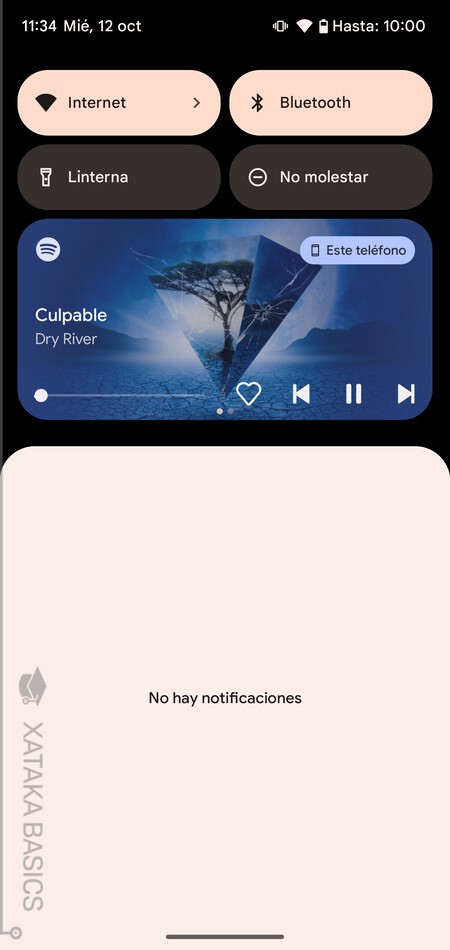
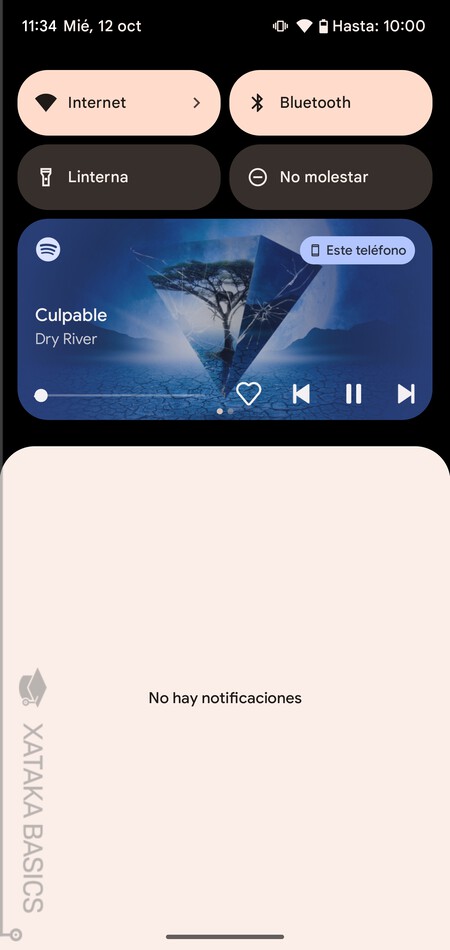
Una de las novedades de Android 13 es que desde las notificaciones puedes controlar la reproducción de música. Cuando suena algo, aparecerá un banner de notificaciones en el que se incluye una barra de progreso que se mueve al son de la música.

Config Multimedia

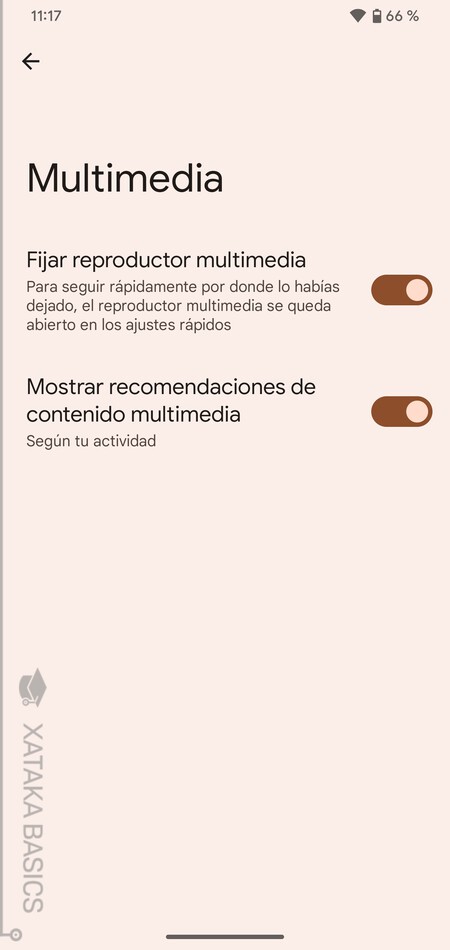
A veces este reproductor molesta, y si es el caso puedes configurarlo para evitar que siga apareciendo junto a las notificaciones. Para hacer esto entra en el panel de notificaciones y mantén el dedo pulsado sobre el reproductor multimedia. Se mostrarán opciones, y tienes que pulsar en Ajustes. Aquí podrás desactivar la opción de Fijar reproductor multimedia, y también las recomendaciones de contenido según tu actividad.


La noticia Notificaciones Android 13: guía para personalizarlas al máximo, silenciarlas, configurarlas y decidir cuales ver fue publicada originalmente en Xataka por Yúbal Fernández .

17 October, 2022 Leer más →
Technology

Qué necesitas para exprimir al máximo un escritorio elevable: 13 accesorios y gadgets para que trabajes mejor de pie

Qué necesitas para exprimir al máximo un escritorio elevable: 13 accesorios y gadgets para que trabajes mejor de pie

Si teletrabajas desde casa y quieres moverte más, seguro que ya le has dado una vuelta a eso de comprar un escritorio elevable o directamente ya te ha llegado a casa. Pero si quieres combinar tu trabajo sentado y de pie mientras caminas, necesitarás accesorios para aprovechar al máximo tu mesa elevable.

Una cinta de andar

La idea no es hacerse un sprint mientras tienes una videollamada o lees tu correo, pero si caminar para ir sumando actividad en tu día a día. En este sentido, más que una cinta para correr, necesitas una cinta para correr. No avanzas tan rápido ni quemas tanto, pero si trabajas un par de horas caminando, descubrirás que puedes hacerte una cifra de kilómetros bastante respetable

Cuando elijas una cinta de andar ten en cuenta:

  • La potencia del motor. A más potencia, más velocidad. Si solo la quieres para andar, un modelo de 2 CV puede serte suficiente, pero si también quieres correr, entonces busca modelos más potentes.

  • Diseño y materiales. Lo ideal es que tu futura cinta de andar sea ligera y robusta, especialmente si vas a plegarla y desplegarla a diario. Asimismo ten en cuenta que no sea muy grande y aparatosa, habida cuenta que tendrás que integrarla en tu setup profesional.

  • Inclinación, declinación y velocidad máxima. Porque no todo es andar más rápido, también puedes entrenar incrementando la inclinación para caminar cuesta arriba. El rango de inclinación suele ir de 10%.

  • Una obviedad importante: asegúrate de que tu cinta de andar soporta tu peso de forma holgada y de otros potenciales usuarios.

  • Consola y programas. Los modelos más básicos disponen de un display donde visualizar la velocidad, calorías teóricas consumidas y la distancia. Por otro lado, las cintas más avanzadas disponen de programas de entrenamiento o incluso conectividad Bluetooth para proporcionar otros datos como la frecuencia cardíaca (mediante una banda pectoral o similar).

Fiu

Sencilla y asequible pero más que suficiente para andar esta FITFIU Fitness MC-200 (299 euros). Nada mal para su precio gracias a que dispone de 12 programas de entrenamiento, pulsómetro y velocidad máxima de hasta 14 km/hora. Eso sí, ten en cuenta que el peso máximo que soporta son 90 kg.


FITFIU Fitness MC-200 – Cinta de correr Plegable, 14 km/h, 1500 W, superficie de carrera 40x110cm, pulsómetro, 12 programas

Mobvoi

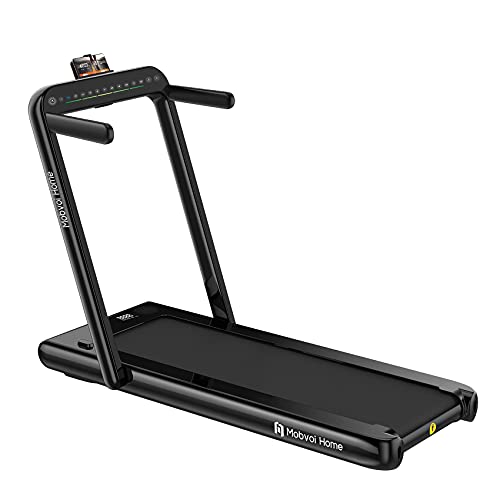
De la cinta para andar Mobvoi (449 euros) destacan su diseño minimalista, facilidad de plegado y atril para que coloques tus documentos y que soporta hasta 120 kg. Con velocidad máxima de hasta 12 km/hora, controles táctiles y un altavoz Bluetooth para que escuches música mientras te ejercitas.


Mobvoi Home Cinta de Correr, Altavoz Bluetooth Integrado, Control Remoto, máquina para Caminar y Correr para Ejercicio físico en el hogar en Interiores

Xiii

La Xiaomi Kingsmith WalkingPad R1 Pro (600 euros) es una cinta con dos modos de entrenamiento, uno de andar a a 6 km/h y otro de correr de 10 km/hora. Dispone de una aplicación con entrenamientos, es muy compacta cuando está plegada e incluye un atril. Peso máximo soportado de 110 kg.


Cinta de Correr Plegable Xiaomi Kingsmith WalkingPad R1 Pro, Pantalla Digital, App incluida, Motor brushless, Control Remoto

Soporte

Independientemente de que tu monitor de trabajo disponga de regulación en altura (una característica de lo más útil para mejorar tu ergonomía), si vas a trabajar tanto sentado como de pie, es probable que necesites jugar más con el ajuste de su posición y aquí hay varias opciones: desde un soporte básico y simple de mesa, un brazo para la mesa a un soporte de pared VESA, que además te permitirá liberar espacio en tu mesa.

La clasificación según la norma del estándar VESA tiene en cuenta la diagonal y el peso de tu monitor:

  • VESA MIS-A es una clasificación abierta para futuras interfaces de montaje.
  • VESA MIS-B es para pantallas planas con una diagonal de 4 a 7,9″ y hasta 2 kg de peso.
  • VESA MIS-C sirve para pantallas planas de 8 a 11,9″ pulgadas de diagonal y hasta 4,5 kg de peso.
  • VESA MIS-D es para pantallas de 12 a 22.9″ y hasta 14 kg de peso en diferentes interfaces de montaje.
  • VESA MIS-E sirve para pantallas planas de 23 a 30.9″ de diagonal y hasta 22,7 kg de peso, disponible en varias opciones de montaje.
  • VESA MIS-F es para pared pantallas planas de 31 a 90″ de diagonal y hasta 113.6 kg de peso en diferentes disposiciones.

Esta tabla resumen aúna las principales opciones y características de los soportes VESA compatibles:

Estándar VESA

Distribución orificios

Tamaño tornillos

Peso monitor

Tamaño de pantalla

FDMI MIS-B

50 x 20 mm

M4 x 6mm

Menor o igual a 2 kg

De 4 a 7,9 pulgadas

FDMI MIS-C

75 x 35 mm

M4 x 8mm

Menor o igual a 4,5 kg

De 8 a 11,9 pulgadas

FDMI MIS-D

75 x 75
100 x 100 mm

M4 x 10mm

Menor o igual a 14 kg.

De 12 a 23,9 pulgadas

FDMI MIS-E

200 x 100 mm
200×200 mm

M4 x 10mm

Menor o igual a 23,7 kg

De 24 a 30,9 pulgadas

FDMI MIS-F

400×200 mm
400×400 mm
600×200 mm
600×400 mm
800×400 mm
(Incrementos de 200 mm)

M6 x 8 ó 10 mm, M8 x 15 mm

Menor o igual a 113,6 kg

Más de 31 pulgadas

Elijas un soporte de pared VESA o un brazo, te interesa que este gadget tenga una estructura robusta y duradera a prueba de uso continuado y que permita diferentes opciones de ajuste.

Soporte

Este soporte de Amazon Basics (113 euros) destaca por integrar un brazo en el que podrás ajustar la altura, inclinar y rotar 360º tu monitor y además dispone de organizador de cables. Está hecho de robusto acero y puedes comprar diferentes opciones en función de si tienes uno o dos monitores. En este caso el monitor se fija a la propia mesa.


Amazon Basics – Soporte para una pantalla con brazo de montaje con altura ajustable, rotación de 360º, inclinación de pantalla ajustable y organizador de cables (acero)

Huanuo

Este brazo de HUANUO (38 euros con cupón) sirve para monitores de 17 a 27 pulgadas y ofrece dos opciones de montaje: en la propia mesa o en la pared mediante el soporte VESA 75-100 mm. Con un robusto brazo con resorte de pistón de gas giratorio a 360 grados.


Brazo Singular de Monitor HUANUO para Pantallas LCD LED de 17-27 Pulgadas, Brazo de Resorte de Gas Giratorio de 360°, 2 Métodos de Montaje Opcionales, Soporte VESA 75-100 mm y Peso 2 – 6.5 kg

Bontec

Este soporte para el monitor de BONTEC (33 euros) destaca por sus prestaciones para su ajustado precio. Con montaje en la mesa, sirve para pantallas de 13 a 27 pulgadas, brazo con pistón de gas y peso máximo soportado de 6,5 kg.


BONTEC Soporte Monitor Singular para Pantallas de 13 a 27 Pulgadas, Brazo de Monitor de Resorte de Gas Ajustable, Abrazadera en C/Base de Montaje con Ojal, Soporta hasta 6.5Kg

Alfombrilla XXL

El deslizamiento de las sillas de trabajo pueden deteriorar el suelo y si colocas algo tan pesado como una cinta de andar, más todavía. Si tienes un suelo blando de madera o simplemente quieres cuidar de tu suelo y minimizar el ruido, entonces es conveniente comprar una alfombrilla XXL.

Busca un modelo con un tamaño suficiente para al menos cubrir el espacio destinado a la cinta, que sea fino y resistente y se adhiera bien al suelo para evitar molestas burbujas o baches.

Homcom

Esta esterilla de HOMCOM (25,99 euros) es fina y mide 170x75x0.4 cm, unas dimensiones suficientes para tus aparatos deportivos. Está hecha de resistente espuma de PVC, es antideslizante y amortigua vibraciones y ruido.


HOMCOM Esterilla para Aparatos de Entrenamiento Esterilla Protección de Suelo Bicicleta Elíptica Cinta de Correr Gimnasio Protectora de Suelo 170x75x0.4 cm Negro

Marca Llpeijie026

Esta alfombrilla no es de gimnasio, si no que se trata de un modelo disponible en diferentes tamaños y es transparente, por lo que es más discreta y encaja mejor en los espacios con un diseño más cuidado. Está hecha de PVC y es resistente al agua. Por 47 euros la versión de 100 x 150 cm.


Alfombrilla para Silla PVC para Suelos Duros,Alfombrilla Transparente,Alfombrilla Protectora para Suelo,Estera para Silla de Oficina Hogar para Muebles Protector de Suelo de Madera,Mate (100x150cm)

Sportplus

La esterilla de Sportplus (desde 34 euros) es lo suficientemtente gruesa como para proteger tu suelo y minimizar impactos, vibraciones y ruidos. Es resistente al agua y está disponible en varios tamaños.


Sportplus Esterilla para Aparatos Deportivos y de Fitness, Alfombrilla Protectora Suelo – 3 Tamaños

Ratón

No todas las tareas de un trabajo de oficina son susceptibles de hacerse de pie de forma moderadamente rápida, ágil y con comodidad, como por ejemplo escribir. Sin embargo, sí que podemos realizar otras como asistir a videollamadas, comprobar el correo, navegar por internet o leer. Y para manejarte con todo, lo mejor es hacerte con un buen ratón inalámbrico para no estar pendiente de si te llega el cable.

Teniendo en cuenta que vas a cambiar de posición y que además asumimos que estás al menos ocho horas delante de la pantalla, es fundamental cuidar de la ergonomía con un ratón que generen poca extensión de muñeca, es el caso de los ratones verticales, que se sujetan de una forma similar a la forma que ponemos nuestra mano para dar un apretón. No obstante, los trackball también son una buena alternativa.

Finalmente presta atención a características útiles para productividad, como la disposición de los botones y si estos se pueden programar, sensibilidad, precisión y funciones extra como el uso multidispositivo.

Trust

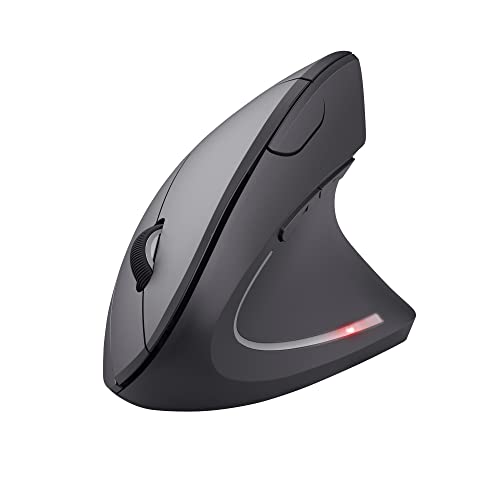
El Trust Verto (24,99 euros) es un ratón vertical inalámbrico con seis botones muy interesante tanto desde el punto de vista de la ergonomía como por funcionalidad y calidad precio.


Trust Verto Ratón Vertical, Ratón Ergonómico Inalámbrico 800/1200/1600 DPI, 2.4GHz, Microrreceptor USB, Iluminado, para PC, Ordenador, Laptop, Desktop, Mac – Negro

Ego

El Logitech Ergo M575 (42 euros) es un ratón inalámbrico diseñado especialmente buscando la ergonomía, tanto por su forma como por el trackball. Es además un periférico de calidad para uso intensivo, con deslizamiento suave y gran precisión.


Logitech ERGO M575 Ratón Trackball Inalámbrico, Control sencillo con el pulgar, precisión y seguimiento suave, diseño ergonómico, para Windows, PC y Mac, con Bluetooth y USB, Gris

Logitech Mx Master 3

No es vertical ni tiene trackball, pero el Logitech Mx Master 3 (129 euros) es probablemente el ratón para productividad más popular del mercado y eso tiene su mérito teniendo en cuenta su alto precio. Destaca por su elevada autonomía, diseño cómodo para uso intensivo, siete botones, funciona bien en casi cualquier superficie y puedes combinar entre dispositivos.


Logitech MX Master 3 for Business Ratón inalámbrico, receptor USB Logi Bolt Bluetooth seguimiento en cualquier superficie 4000 dpi, ergonómico, 7 botones, recargable, PC/Mac/Linux Grafito (910-006199)

Extensor cable auriculares

Auriculares inalámbricos hay muchos, pero los modelos específicos para videollamadas y productividad tiran de la fiabilidad del cable para que no te pierdas ni se pierdan ni un detalle en reuniones.

Ugreen

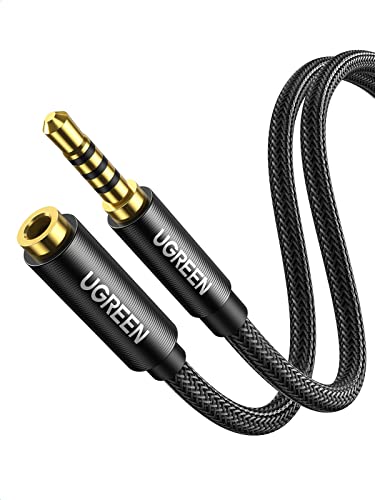
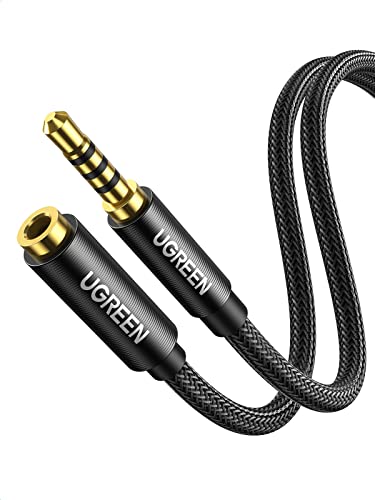
Si tienes unos auriculares para videollamadas y el cable se te queda justo, la solución es tan sencilla como este robusto extensor de cable con jack de 3,5 y dos metros de longitud de UGREEN (11 euros)


UGREEN Alargador Jack 3.5 con Microfóno, Alargador Auriculares 3.5mm con HiFi Sonido, 4 Pines Cable Jack 3.5 mm Macho a Hembra Compatible con Switch, PS5 / PS4, Cascos, Altavoz, PC, Móvil, 2 Metros

Más ofertas

Si te haces de Amazon Prime, dispones de 30 días de prueba gratis (después 49,90 euros al año) para disfrutar de envíos rápidos gratis, accesorio prioritario a ofertas, servicios como Prime Video, Prime Music y almacenamiento de fotos ilimitado. Además, si eres estudiante, hacerte de Prime Student cuesta la mitad y dispones de 90 días de prueba.
También puedes probar gratis durante 30 días servicios como Kindle Unlimited o Audible.

Puedes estar al día y en cada momento informado de las principales ofertas y novedades de Xataka Selección en nuestro canal de Telegram o en nuestros perfiles de Twitter, Facebook y la revista Flipboard.

En Xataka Selección publicamos las mejores ofertas en tecnología, informática y electrónica de los principales comercios de internet. Los precios y disponibilidad pueden variar tras la publicación.

Algunos de los enlaces de este artículo son afiliados y pueden reportar un beneficio a Xataka


La noticia Qué necesitas para exprimir al máximo un escritorio elevable: 13 accesorios y gadgets para que trabajes mejor de pie fue publicada originalmente en Xataka por Eva Rodríguez de Luis .
17 October, 2022 Leer más →