
¿En qué podemos ayudarte?
VER | REENVIAR NOTA DE DÉBITO| WEB | CR
| WEB | VER – REENVIAR NOTA DE DÉBITO
Para poder reenviar una Nota de Débito, se deben seguir los siguientes pasos:
1. Reportes.
2. documentos.
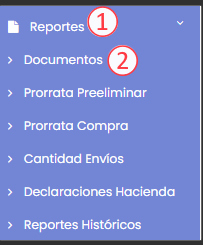
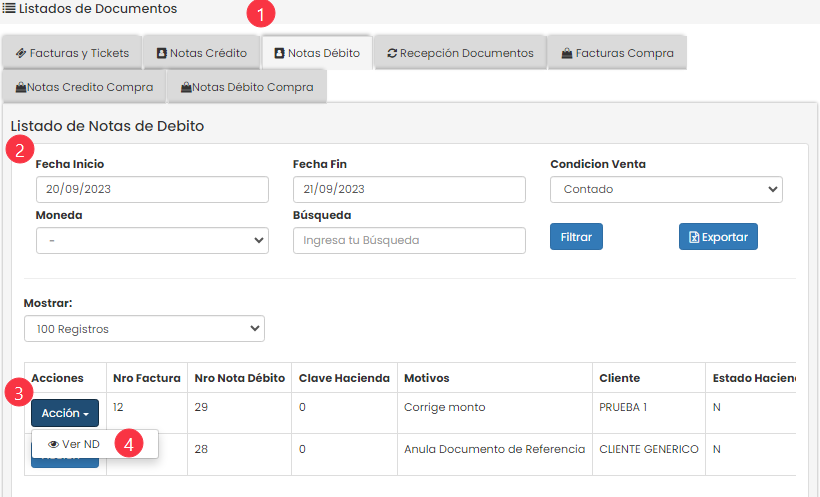
Dentro del documento se va a mostrar la siguiente pantalla
1. En la cual debemos irnos a la pestaña de notas débito.
2. Cuenta con filtros de búsqueda como:
- Por medio de la fecha, ingresando la fecha inicial y la fecha final (Importante: la fecha fin siempre tiene que ser un día después del día al que se desea efectuar la búsqueda).
- Por la condición de venta (contado, crédito y apartado).
- Por el tipo de moneda.
- Por número de documento.
3. Se estará mostrando un listado con las notas débito. Dar clic en botón Acción
4. Clic en la opción Ver ND.
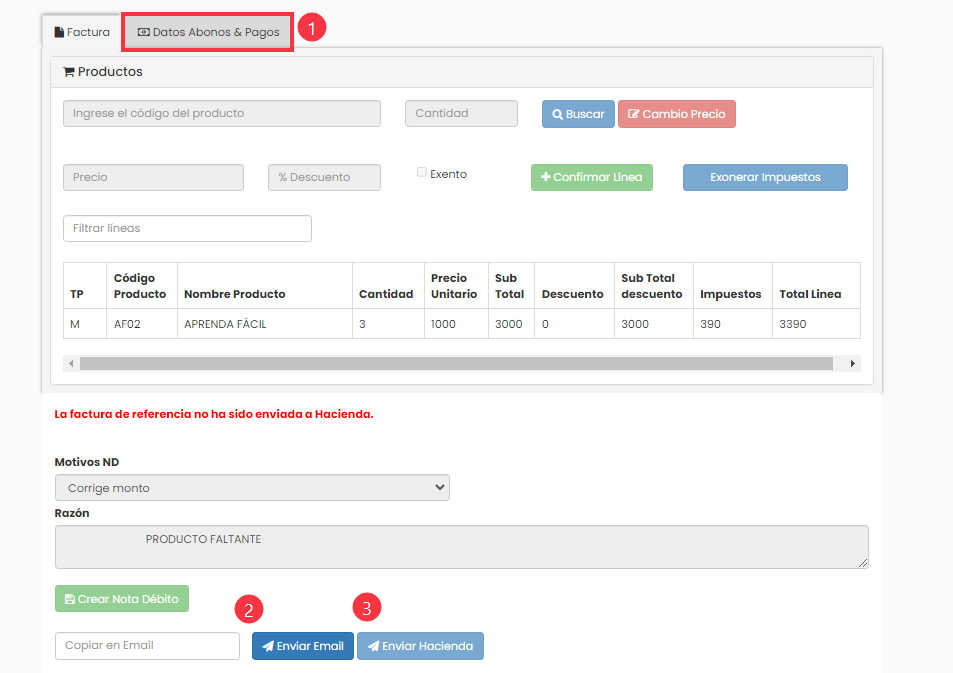
Dentro de la nota de débito, podemos observar todos sus datos, incluyendo los productos que se agregaron. Además, tenemos:
1. En la pestaña de “Datos, Abonos & Pagos” podemos ver más información de los pagos y si la ND se creó para agregar productos a una factura o para anular una nota de crédito.
2. Botón “Enviar Email” para enviar automáticamente al correo que tenemos registrado en nuestro cliente. Si no tiene correo registrado o se necesita enviar a otro correo, se escribe en “Copiar Email” y luego damos clic a este botón.
3. Botón “Enviar Hacienda”: Desde aquí podemos enviar la nota de débito a Hacienda si lo olvidamos a la hora de su creación. Recuerda que solo es necesario enviarla si la factura o nota de crédito (en caso de ser una anulación de NC) fueron enviadas y aceptadas por Hacienda.
VIDEO PASO A PASO