
¿En qué podemos ayudarte?
CREAR NOTA DE CRÉDITO PARCIAL | WEB | CR
| WEB | CREAR NOTA DE CRÉDITO PARCIAL
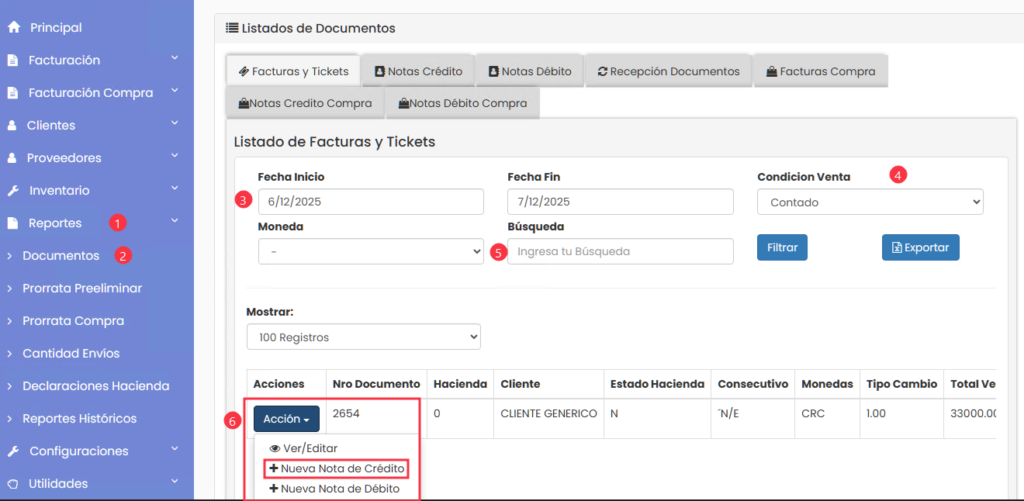
1. En el menú lateral izquierdo nos dirigimos a Reportes, se despliega varias opciones.
2. Elegimos la opción Documentos.
3. En el menú listado de documentos, encontramos los campos de Fecha inicio – Fecha fin, nos permite filtrar la lista de documentos por la fecha, siempre en fecha fin, poner un día después de la fecha requerida.
4. Podemos realizar el filtro por la condición de venta (Contado, Crédito, etc.).
5. El campo de Búsqueda permite ingresar el número de la factura o el nombre del cliente para buscar rápidamente una factura específica.
6. En este campo se visualizará la factura requerida, al dar clic en el botón de acción se desplegará una lista de opciones, elegiremos Nueva Nota de Crédito para abrir el formulario de creación.
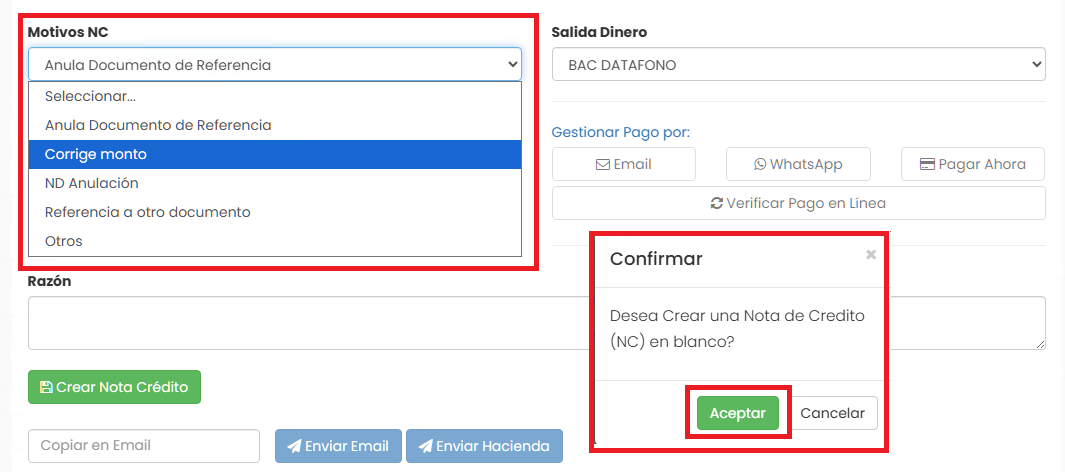
En la pantalla de creación de la Nota de Crédito:
Dar clic en el campo Motivos NC y elegir la opción Corregir monto.
Al seleccionar Corregir monto, aparecerá una ventana de Confirmar que pregunta: “¿Desea Crear una Nota de Crédito (NC) en blanco?”.
Dar clic en Aceptar para proceder con la nota en blanco, que le permitirá ingresar los montos parciales.
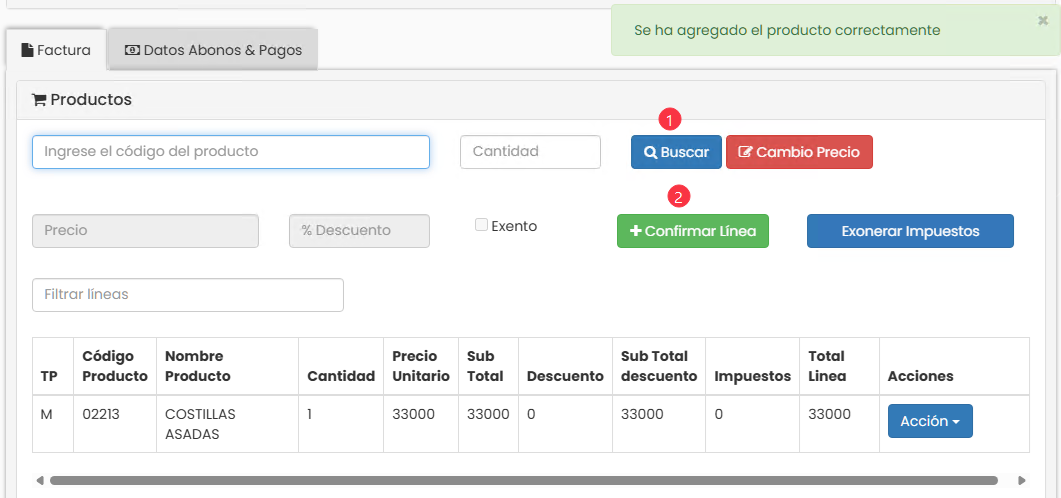
Después de confirmar la NC en blanco, usted podrá modificar las líneas de la factura original:
1. En la lista de productos de la factura, buscar el artículo que se desea retirar o modificar.
2 Una vez agregado el producto/servicio que desea modificar, dar clic en Confirmar Línea.
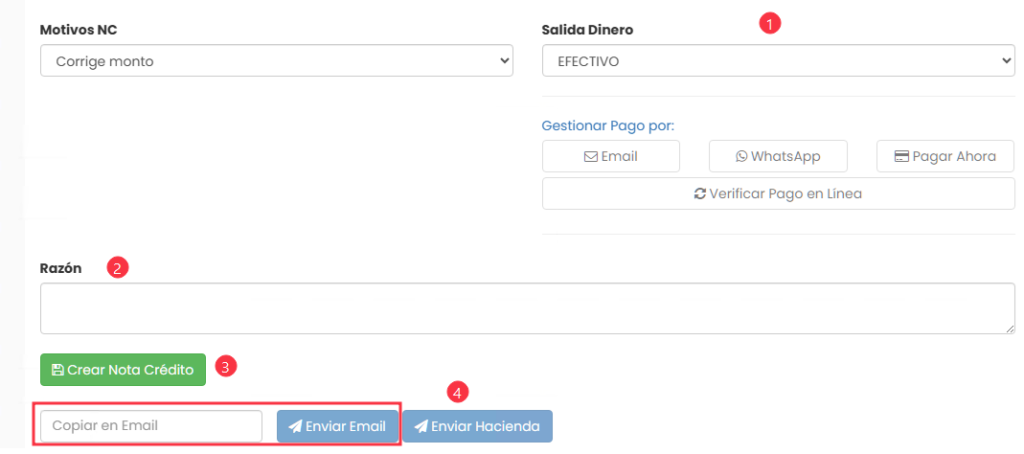
1. Seleccionar la Salida Dinero correspondiente. (ejem: Efectivo, Tarjeta, etc).
2. En el campo de texto Razón, escribir el motivo detallado de la nota de crédito.
3. Dar clic en el botón verde Crear Nota Crédito para generar el documento.
4. Enviar Hacienda, si la factura fue enviada y aprobada por Hacienda, se debe realizar el envío de la nota de crédito.
Hacer clic “Enviar Email“ (En caso de querer enviar la nota de crédito por correo al cliente o a otro correo escribiéndolo primero en “Copiar en Email“)
VIDEO PASO A PASO