¿En qué podemos ayudarte?
CREAR SUSCRIPCIÓN | DESK
| DESK | CREAR SUSCRIPCIÓN
Este proceso es similar a la creación de un producto, pero al marcar la opción de suscripción se activa la configuración en la parte inferior de la pantalla. Paso a paso.
Pasos para crear un producto tipo suscripción:
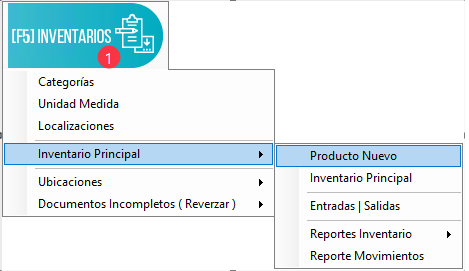
1. Lo primero que debe hacer es dirigirse al menú lateral izquierdo, seleccionar la opción de Inventario y luego hacer clic en Producto Nuevo.
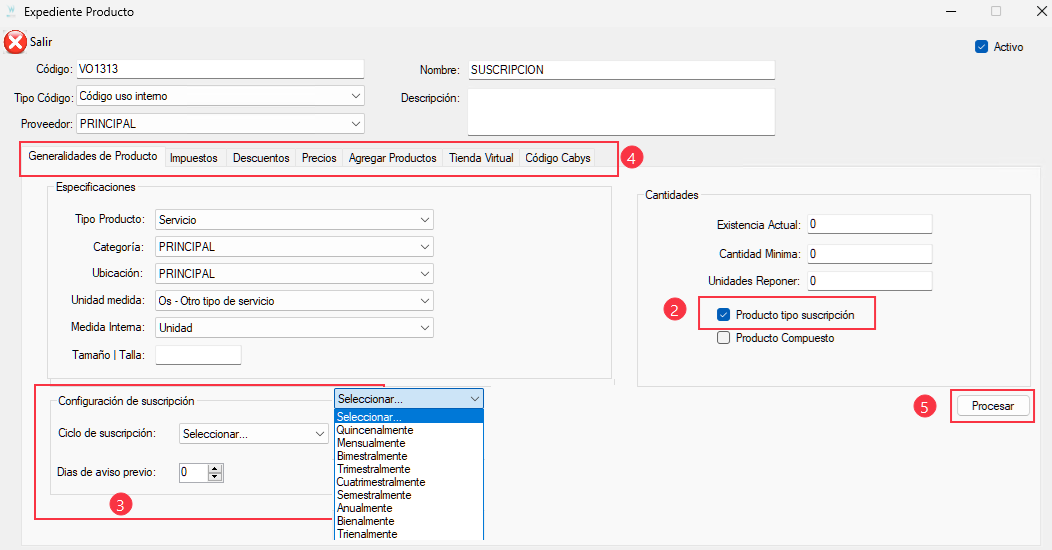
2. En el apartado de Cantidades, marque el cuadro Producto tipo suscripción. Al hacerlo, se habilitará automáticamente el recuadro de Configuración de suscripción en la parte inferior izquierda.
3. En el campo Ciclo de suscripción, elija la frecuencia del cobro (mensual, anual, etc.) e indique en días de aviso previo la antelación para las notificaciones.
4. En la pestaña Generalidades de Producto, verifique el Tipo Producto, la Unidad medida, etc. Llene las demás pestañas conforme lo requerido (impuesto, descuento, precio y código Cabys. Si su régimen lo requiere)
Nota: Al ser un servicio, el código Cabys debe iniciar con 5, 6, 7, 8 o 9. Si es un producto, el código Cabys debe iniciar con 0, 1, 2, 3, 4.
5. Haga clic en el botón Procesar para salvar el registro del producto tipo suscripción.