¿En qué podemos ayudarte?
EDITAR UN CLIENTE | DESK | CR
| DESK | CÓMO EDITAR UN CLIENTE EN EL SISTEMA DE PUNTO DE VENTAS
-
Ingresamos al sistema de Punto de Venta.
-
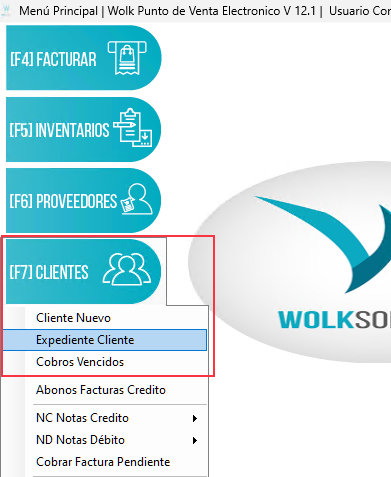
Una vez que ingresamos, seleccionamos el módulo “Clientes”
-
En el módulo “Clientes” vamos a seleccionar “Expediente Cliente”
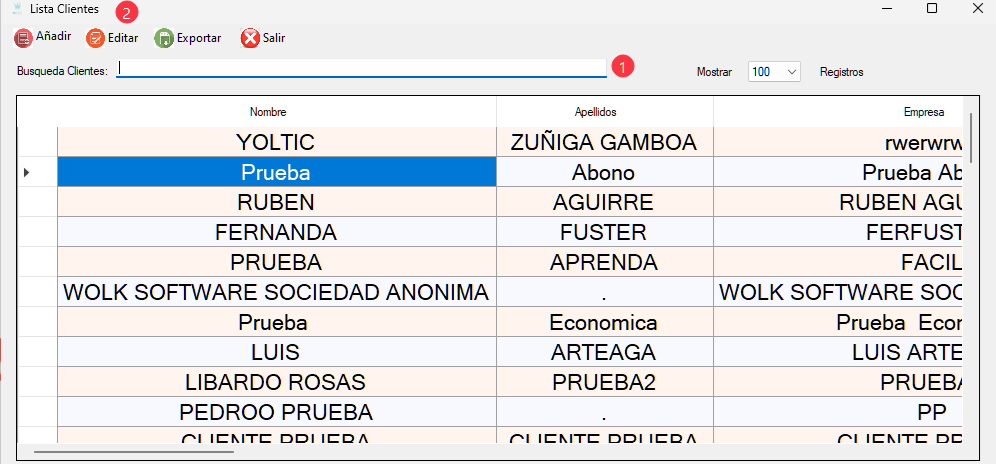
Al entrar, se mostrará la ventana con la lista de todos los clientes que ya están guardados en su sistema.
1. Utilice la barra de Búsqueda Clientes para encontrar a la persona o empresa específica, ya sea por nombre o cédula.
2. Una vez localizado el cliente en la tabla, selecciónelo y haga clic en el botón Editar situado en la parte superior izquierda de la ventana.
Dentro de la ventana Expediente Cliente, podrá navegar por diferentes pestañas para actualizar la información necesaria:
-
Pestaña General: El nombre y apellidos del cliente, nombre comercial, el porcentaje de Descuento y la actividad económica pueden ser modificadas.
-
Si lo requiere, puede actualizar la información en las secciones de Direcciones, Teléfonos, Correos y Otros Datos.
IMPORTANTE: Los campos de Tipo Identificación y el número de cédula NO se pueden editar
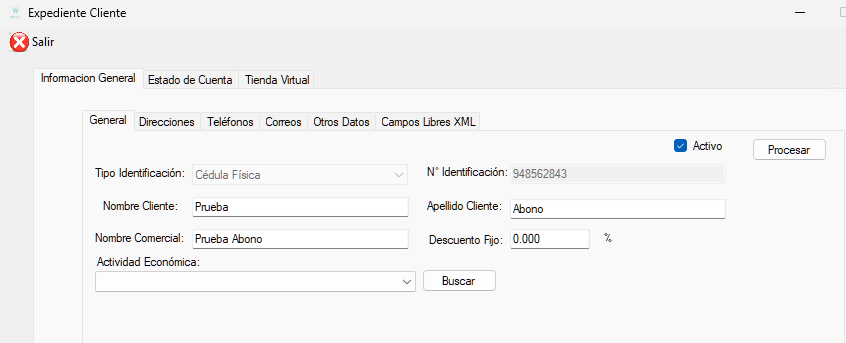
Nota: Recordar que siempre que se realiza un cambio, hay que seleccionar el botón de “Procesar” para que el cambio realizado quede guardado en el sistema.
VIDEO PASO A PASO