
¿En qué podemos ayudarte?
BUSCAR UN PRODUCTO EN LA FACTURA | APP | CR
| APP | MENÚ FACTURAS – BUSCAR UN PRODUCTO EN LA FACTURA
Para aplicar este proceso, debemos seguir los siguientes pasos:
* Ingresamos al Sistema de Facturación.
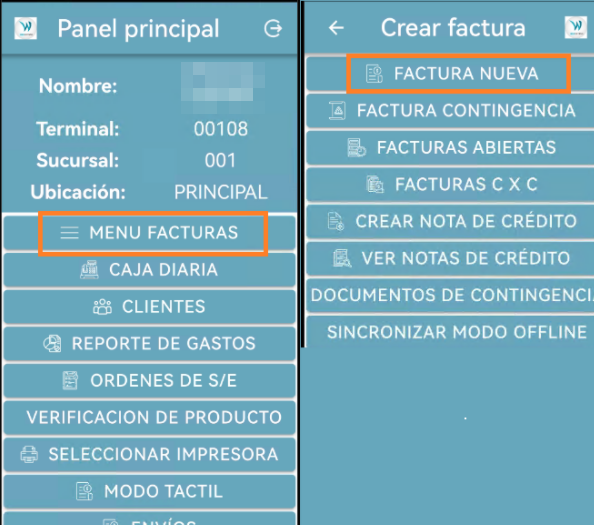
* Seguidamente en el menú principal, ir a “MENÚ FACTURAS”
* En la ventana CREAR FACTURA, tocar la opción FACTURA NUEVA.
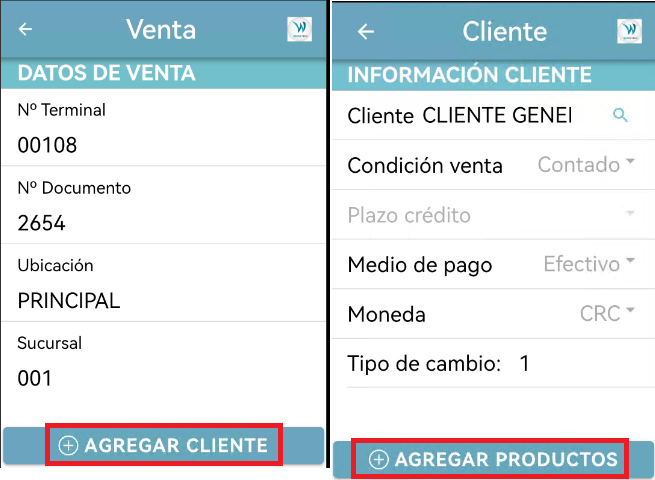
* En la ventana que se despliega a continuación, se observan los datos generales de la venta. Tocar el botón “AGREGAR CLIENTE”
* Buscar y seleccionar cliente. VER PASO A PASO
* Luego de seleccionar el cliente, procedemos con agregar los productos o servicio a la facturación con el botón AGREGAR PRODUCTOS
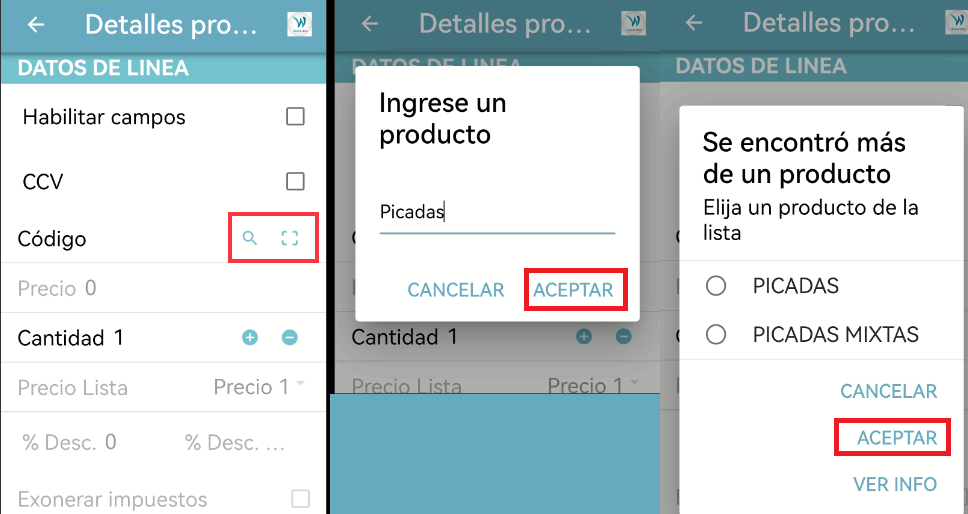
* En la ventana “Detalles Productos”, contamos con métodos para aplicar la búsqueda y selección de producto.:
* En el campo Código, se puede realizar la búsqueda del producto seleccionando la LUPA o con el botón a su lado, el cual activa el lector de código de barra del dispositivo móvil.
* Se abrirá una ventana donde podemos realizar la búsqueda del producto por:
-
Código del producto.
-
Nombre del producto
-
O al dar clic en el botón aceptar, se despliega el listado de productos.
* Podemos escribir el nombre del producto y darle clic en el botón ACEPTAR, nos mostrará los productos que contiene ese nombre, elegimos el deseado y clic en ACEPTAR para agregarlo a la factura.
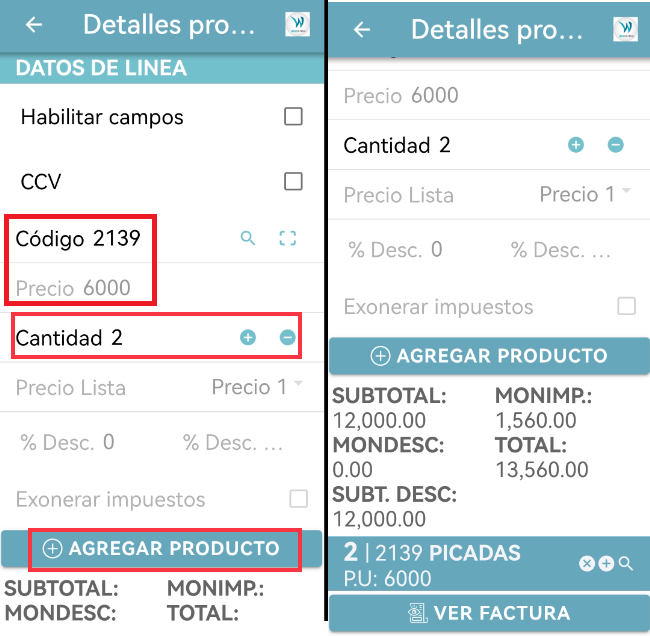
* Luego, en la pantalla posterior, visualizará el artículo elegido junto con su precio de venta; allí tiene la opción de incrementar o disminuir las unidades que desea facturar.
* Presiona el botón “AGREGAR PRODUCTO”
Seguidamente, se aprecia en pantalla la carga exitosa del producto a facturar con las cantidades seleccionadas. Adicionalmente, se detalla el resumen de totales a facturar.
IMPORTARTE: Este proceso se puede repetir según cantidad de productos requeridos en la facturación.
Posteriormente, para finalizar con el proceso de facturación, debe desplazarse hasta la opción de “VER FACTURA” y continuar con la gestión de pago.
VIDEO PASO A PASO