
¿En qué podemos ayudarte?
PLANTILLA PANTALLA TÁCTIL | DESK
PLANTILLA PANTALLA TÁCTIL | DESK
El módulo táctil es de uso práctico en restaurantes, hoteles, pulperías, etc. Desde allí se pueden configurar mesas según la necesidad de tu negocio para que sea más rápida la facturación.
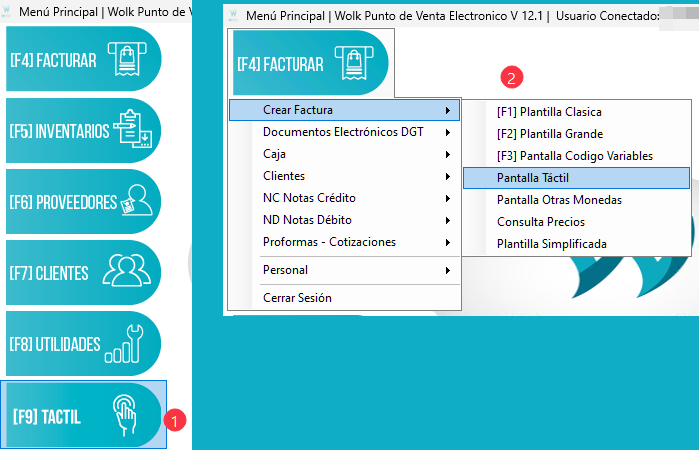
Para acceder seleccionamos el módulo táctil, en este caso contamos con dos maneras.
1. MÓDULO [F19] TÁCTIL.
2. MÓDULO [F4] FACTURAR – Crear Factura – Pantalla táctil.
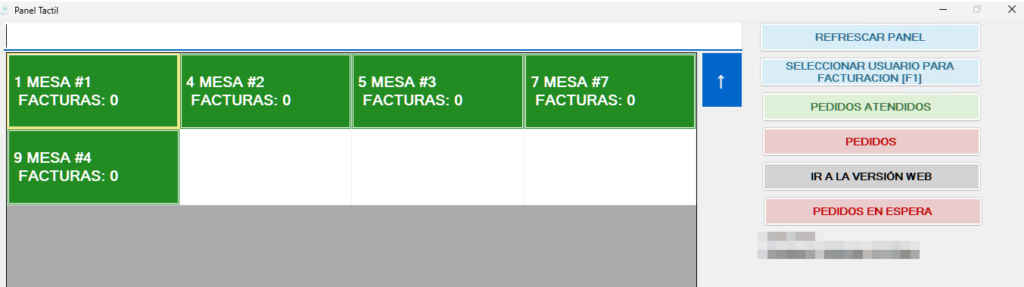
Al elegir la opción 1 tendremos la pantalla de las mesas para que elijamos en cuál se van a sentar los clientes.
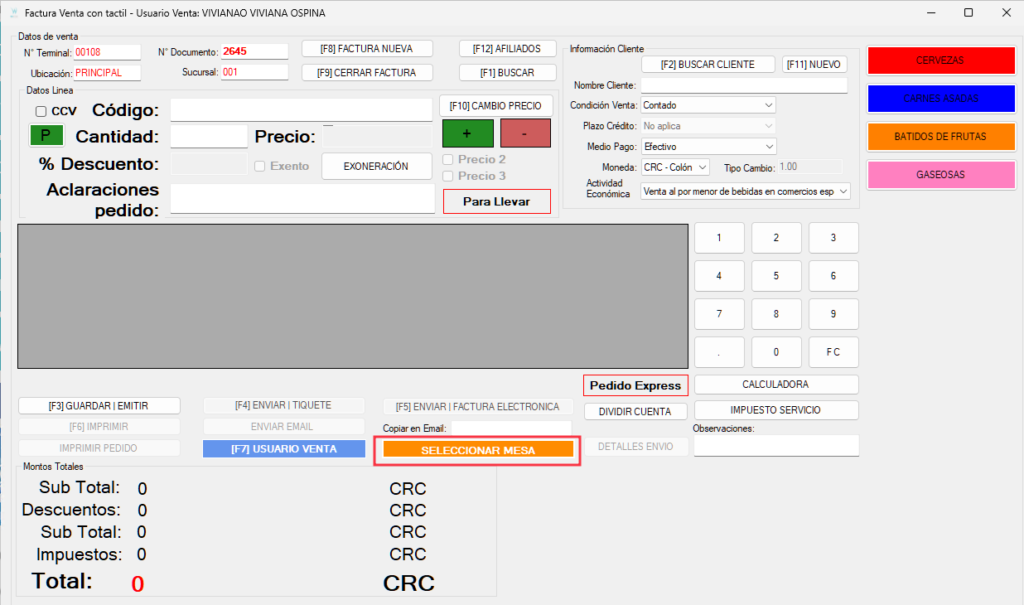
Al elegir la opción 2 ingresaremos directamente a la factura y desde allí podremos elegir una mesa.
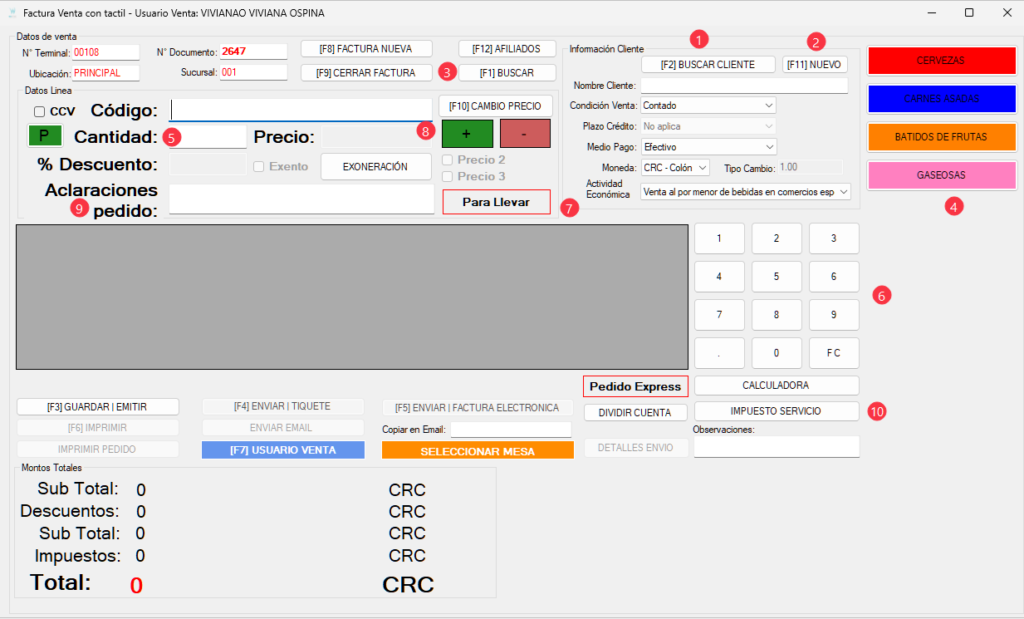
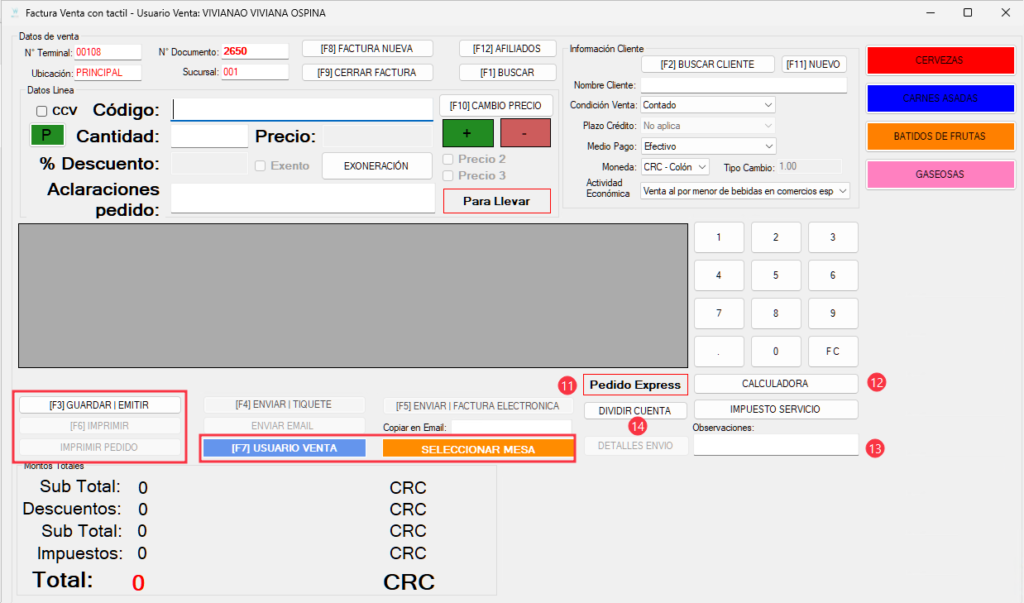
1. [F1] NUEVO: Botón para crear un nuevo cliente.
2. [F2] BUSCAR CLIENTE: Botón para buscar y asignar un cliente existente a la venta.
3. BUSCAR: Al seleccionarlo se abrirá un desplegable en el cual podemos buscar el producto por nombre o código.
4. El panel derecho contiene los botones de filtrado por productos o categorías como desee configurarlo.
5. Campo para ingresar la cantidad del producto.
6. También puede hacer uso del Panel numérico para ingresar la cantidad de unidades del producto a vender. Este facilita agregar las cantidades, especialmente si tienes pantalla táctil. Aunque también lo puedes seleccionar con el mouse.
7. El botón PARA LLEVAR indicará en la pantalla de órdenes, que los productos que carguemos a la plantilla son “para llevar”
8. Botón verde (+) para agregar la línea del producto a la factura o puede presionar ENTER en su teclado.
9. ACLARACIONES PEDIDO: Campo para escribir notas o detalles específicos del pedido.
10. Damos clic en el botón de IMPUESTO SERVICIO al terminar de cargar todos los productos.
11. PEDIDO EXPRESS: Botón de función rápida para pedidos.
12. Botón de CALCULADORA, donde se abrirá la calculadora si necesitas realizar alguna cuenta de manera rápida sin salirte de la factura.
13. OBSERVACIONES: Campo para agregar comentarios adicionales a la venta.
14. Si solicitan que la cuenta se divida, la puedes realizar desde allí sin necesidad de abrir otra factura aparte.
En esta pantalla, se puede cambiar el usuario que está realizando la factura, dando clic en usuario venta o la tecla [F7].
Podemos cambiar la factura de mesa o podremos asignar una mesa ya creada a la factura SIN CERRARLA.
Podemos encontrar los botones de:
[F3] GUARDAR/ EMITIR para guardar la orden o proceder con el pago.
[F6] IMPRIMIR para realizar la impresión de la comanda.
IMPRIMIR FACTURA se usa para finalizar con el proceso y brindarle la factura al cliente.
VIDEO PASO A PASO